
Como configurar o Google Tag Manager na Celetus?
google tag manager gtm contêiner tags rastreamento apps
No menu Apps, abra Google Tag Manager, cole o ID do contêiner (formato GTM-XXXX) no campo ID do contêiner e clique em Salvar. A Celetus passa a carregar esse contêiner no checkout. As tags que ele dispara, e a publicação delas, são feitas por você no Google Tag Manager.
O Google Tag Manager (GTM) é uma ferramenta gratuita do Google que guarda, num só lugar chamado contêiner, as tags, pequenos códigos de medição e de anúncios do seu site. Na Celetus você cadastra só o ID do contêiner, que tem o formato GTM-XXXX: a Celetus carrega o seu contêiner no checkout e o que ele faz a partir daí é definido por você no Google.
O que você precisa antes de começar
- Uma conta e um contêiner do tipo Web no Google Tag Manager. O ID do contêiner aparece no espaço de trabalho do contêiner, no formato GTM- seguido de letras e números. As telas do Google mudam; confira na ajuda dele.
- As tags que você quer usar já criadas no contêiner e publicadas (no Google Tag Manager, botão Enviar → Publicar). Sem publicar, o contêiner existe, mas as tags novas não valem.
Como cadastrar o ID do contêiner
Passo a passo
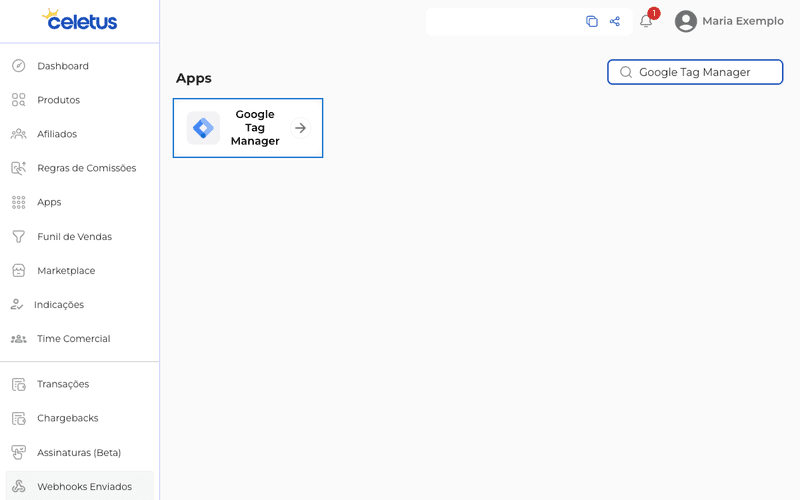
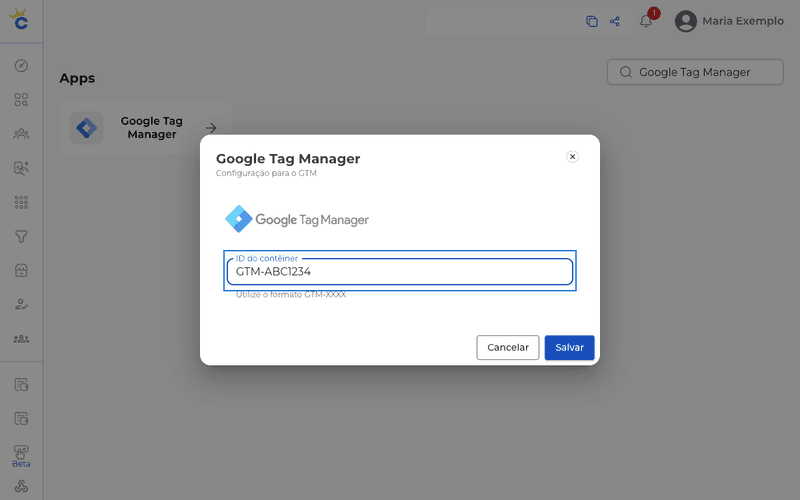
- No menu lateral do painel, abra Apps e clique no cartão Google Tag Manager. Abre uma janela com o título Google Tag Manager e o texto Configuração para o GTM.
- Em ID do contêiner, cole o ID, por exemplo no formato
GTM-XXXX. A própria tela lembra: Utilize o formato GTM-XXXX. - Clique em Salvar. Depois, abra o cartão de novo e confira se o ID ficou gravado.

O ID fica salvo na sua conta, não em cada produto. Para trocar de contêiner, substitua o ID e salve. Para parar de usar o GTM, fale com o suporte.
Salvar o ID não comprova que o contêiner carregou nem que uma tag disparou: confira no modo Visualizar do Google Tag Manager, como mostra a seção “Como saber se carregou”.
Qual a diferença para o pixel do Google Ads?
| Pixel do Google Ads | Google Tag Manager | |
|---|---|---|
| Onde cadastra | Produtos → produto → aba Pixels | Apps → Google Tag Manager |
| O que informa | ID do Pixel do Google Ads e Label de conversão do Google Ads | ID do contêiner (GTM-XXXX) |
| Quem decide as tags | A Celetus, conforme os disparos que você marca | Você, no Google Tag Manager |
| Vale para | Um produto (ou uma afiliação) por vez | O checkout dos seus produtos |
Para o passo a passo do pixel do Google Ads, veja Como configurar o pixel do Google Ads na Celetus?. O do Meta está em Como configurar o pixel do Meta na Celetus?.
Cuidado para não medir a mesma conversão duas vezes: se você cadastrar o pixel do Google Ads na Celetus e também criar a mesma tag dentro do contêiner, a conversão pode ser contada em dobro. Use um dos dois caminhos para cada medição.
Como saber se carregou?
- No Google Tag Manager, abra o contêiner e use o modo Visualizar (pré-visualização) com a URL do seu checkout. Ele mostra se o contêiner foi carregado e quais tags dispararam.
- Confira se o ID colado é o do contêiner certo e se a última versão foi publicada.
- Se a tag não disparar, confira no modo Visualizar se o contêiner carregou e se a regra de disparo (o gatilho) foi atendida. Se o contêiner não carregar, confira o ID cadastrado e fale com o suporte.
Se o problema continuar, fale com o suporte informando o ID do contêiner e a URL do checkout.
Perguntas frequentes
Preciso do GTM para usar o pixel do Meta ou do Google Ads?
Não. Os pixels são cadastrados na aba Pixels do produto, sem contêiner. O GTM é uma alternativa para quem já gerencia as tags por ele.
As tags que eu colocar no contêiner enviam dados dos compradores?
Depende do que você configurar. O contêiner roda no navegador do comprador, e o que as suas tags coletam e enviam é responsabilidade sua. Cuide dos avisos de privacidade e do consentimento exigidos para o seu negócio.
Posso usar contêineres diferentes por produto?
A tela em Apps cadastra um único ID de contêiner para a conta e não tem campo de ID por produto. Se você precisa de tags diferentes por produto, separe-as por regras de disparo dentro do próprio contêiner.
Para ver todas as ferramentas disponíveis em Apps, veja Quais integrações a Celetus oferece?. Para colocar o pixel na afiliação, veja Como instalar o pixel nas minhas afiliações.