
Como configurar o pixel do Google Ads na Celetus?
pixel google ads conversão label de conversão gtag anúncios
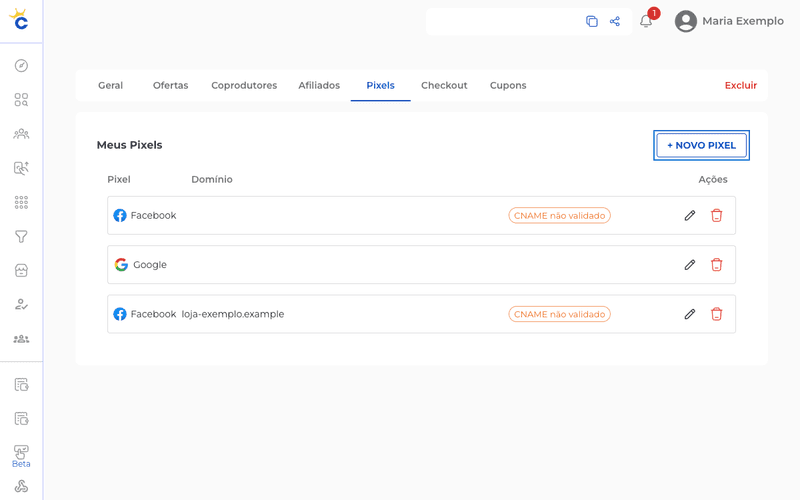
Abra o produto em Produtos, vá à aba Pixels e clique em + Novo Pixel. Escolha Google, preencha o ID do Pixel do Google Ads e o Label de conversão do Google Ads, marque os disparos que quer e clique em Salvar. Se você também divulga como afiliado, o pixel da afiliação é cadastrado à parte.
O pixel do Google Ads é o código que liga o seu checkout à sua conta do Google Ads, para medir quantas compras vieram dos anúncios. Na Celetus você o cadastra na aba Pixels do produto, informando o ID do Pixel do Google Ads e o Label de conversão do Google Ads. O cadastro não garante que o Google Ads vai registrar a conversão: confira sempre na sua conta do Google Ads.
Este guia é para o produtor. Para o pixel do Facebook (Meta), veja Como configurar o pixel do Meta na Celetus?.
O que você precisa antes de começar
- Uma conta no Google Ads com uma ação de conversão criada. Nela o Google gera o ID (no formato do exemplo da tela,
AW-0000000000) e o label de conversão, um código que identifica qual conversão está sendo medida. As telas do Google mudam; se não achar esses dados, use a ajuda do próprio Google Ads. - Um produto cadastrado na Celetus. Veja Como cadastrar um produto.
Como cadastrar o pixel do Google Ads no produto
Passo a passo
- No menu lateral, abra Produtos → Meus produtos e clique no produto.
- Abra a aba Pixels.
- Clique em + Novo Pixel. Abre a janela Pixel de conversão.
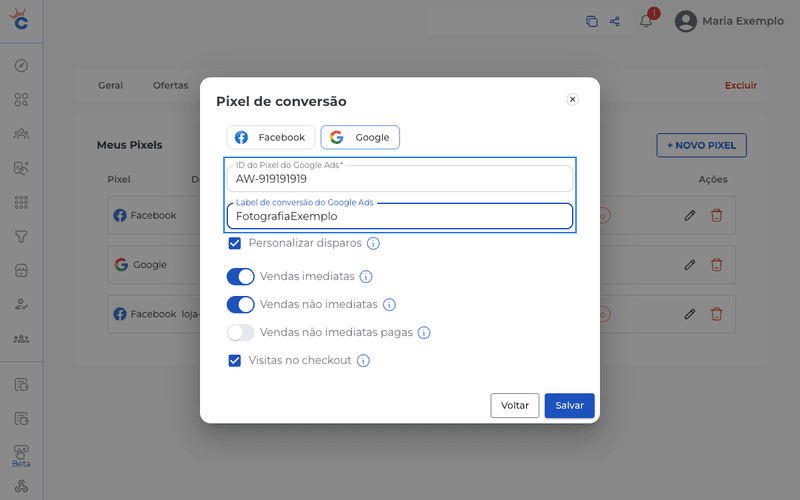
- Escolha Google. Você escolhe um por vez: cada novo pixel é Facebook ou Google.
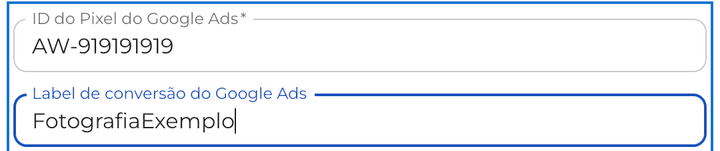
- Em ID do Pixel do Google Ads, cole o ID no formato
AW-…fornecido na configuração da ação de conversão do Google Ads. - Em Label de conversão do Google Ads, cole o label. A tela marca com asterisco só o ID, mas preencha os dois: sem o label, o Google pode não saber qual conversão medir.
- Em Personalizar disparos, marque os que você quer (veja a seção seguinte).
- Clique em Salvar. Salvar o cadastro não comprova que uma conversão chegou ao Google Ads. Depois, reabra o pixel na lista e confira se o ID e o label ficaram como você colou.
Quais disparos posso escolher?
Com Personalizar disparos marcado, a janela oferece quatro opções:
- Vendas imediatas
- Vendas não imediatas
- Vendas não imediatas pagas
- Visitas no checkout
Não use a opção Vendas não imediatas pagas como garantia de que só haverá conversão após o pagamento: no fluxo conferido, a tag do Google também pode ser inserida na página de pagamento aguardando confirmação. Para medir somente vendas pagas, confirme o comportamento com o suporte e confira a medição na sua conta do Google Ads.
Se você não tem certeza de quais disparos marcar, comece pelos que correspondem às vendas que você quer medir e confira os resultados na sua conta do Google Ads.
Quem recebe a conversão com o label é a conta do Google Ads dona do ID cadastrado. A Celetus não faz o anúncio nem decide o que o Google conta como conversão.
E se eu divulgo como afiliado?
Produto e afiliação têm pixels próprios. O que você cadastra no produto não vale na afiliação, e o contrário também não. Na afiliação, o caminho é Produtos → Minhas Afiliações → o produto → Editar afiliação → Pixels → + Novo Pixel. Veja Como instalar o pixel nas minhas afiliações.
Como saber se está funcionando?
- Volte à aba Pixels e confira se o pixel aparece na lista e se, ao abri-lo, o ID e o label são os que você colou.
- Faça uma compra de teste, se o seu fluxo permitir, e olhe na conta do Google Ads se a conversão apareceu. O Google pode levar um tempo para mostrar os dados.
- Se não apareceu, confira o ID e o label, se o disparo certo está marcado e se o seu navegador ou uma extensão não bloqueia anúncios no checkout.
Se o problema continuar, fale com o suporte informando o produto e o horário do teste. Nunca envie senhas.
Perguntas frequentes
Qual a diferença para o Google Tag Manager?
O pixel do Google Ads é cadastrado por produto, em Produtos, e carrega as tags do Google Ads no checkout. O Google Tag Manager é um contêiner de tags cadastrado em Apps, que serve para gerenciar tags de várias ferramentas. O guia está em Como configurar o Google Tag Manager na Celetus?.
Posso usar o Google e o Facebook no mesmo produto?
Sim, como pixels separados: cadastre um e depois o outro, cada um com seus campos.
O pixel garante vendas ou conversões?
Não. Ele só envia ao Google Ads os dados que o checkout tem; o resultado dos anúncios depende da sua campanha.
Para o pixel do Facebook, veja Como configurar o pixel do Meta na Celetus?. Para outras ferramentas que se conectam à Celetus, veja Quais integrações a Celetus oferece?. Para acompanhar a origem das vendas, veja Como acompanhar a origem das vendas com UTM.