
Como emitir nota fiscal das vendas da Celetus com a Notazz?
nota fiscal notazz integração chave de acesso planilha de produtos
A Celetus não emite a nota fiscal: a emissão é feita na Notazz, ferramenta externa integrada. Em Apps, abra Notazz, copie a Chave de acesso (Configurações, API de Integração) e baixe a planilha de produtos. Regime, prazos e regras da nota são com a Notazz e o seu contador.
A Celetus não emite a nota fiscal das suas vendas. Quem emite é o produtor, numa ferramenta de emissão, e a Celetus tem integração com a Notazz para isso. Na Celetus você encontra a tela Notazz, que leva ao cadastro na ferramenta, mostra onde copiar a Chave de acesso da sua conta e baixa a planilha com os dados dos seus produtos.
O que a Celetus faz e o que fica com a Notazz?
| Etapa | Onde acontece |
|---|---|
| Conhecer e cadastrar-se na Notazz | Tela Notazz na Celetus, que abre o site da Notazz em outra aba. |
| Copiar a chave de acesso da sua conta (na Notazz, ela vai no campo Token) | Celetus, em Configurações, aba API de Integração. |
| Baixar os dados dos seus produtos | Celetus, botão Baixar agora na tela Notazz. |
| Configurar a conta fiscal e emitir as notas | Notazz, com orientação do seu contador. |
Como chegar à tela Notazz
Passo a passo
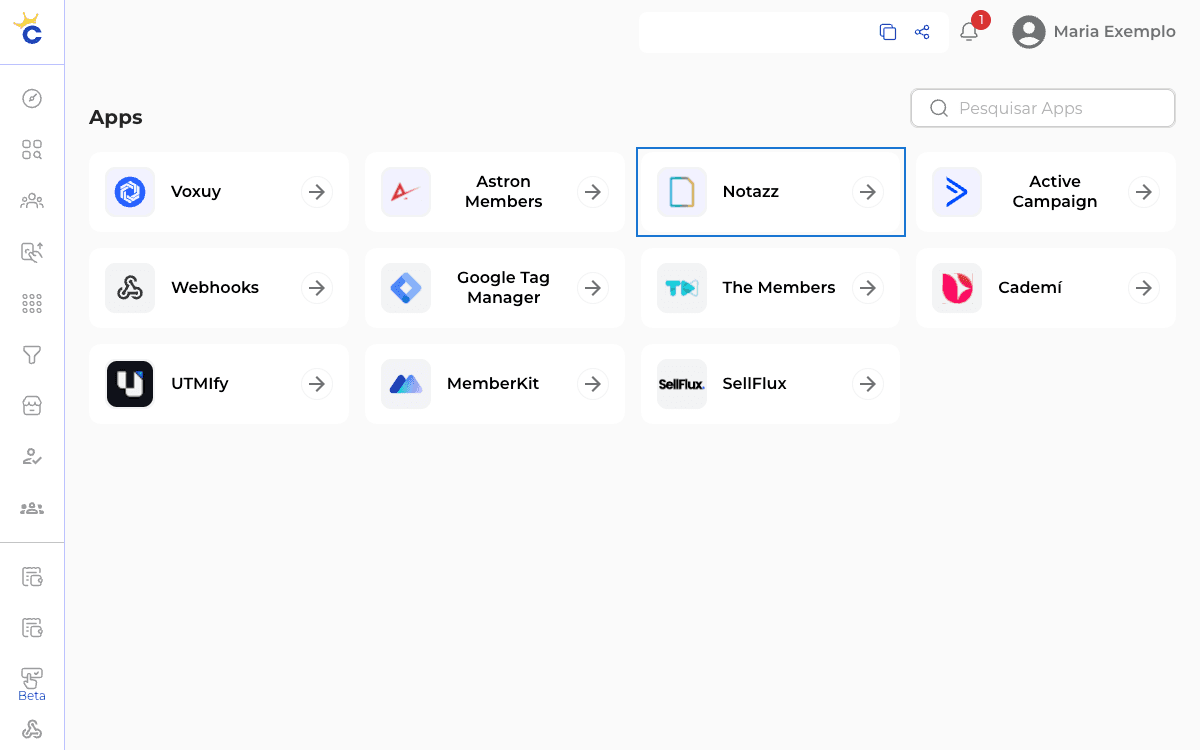
- No menu lateral do painel, abra Apps.
- Clique no cartão Notazz.
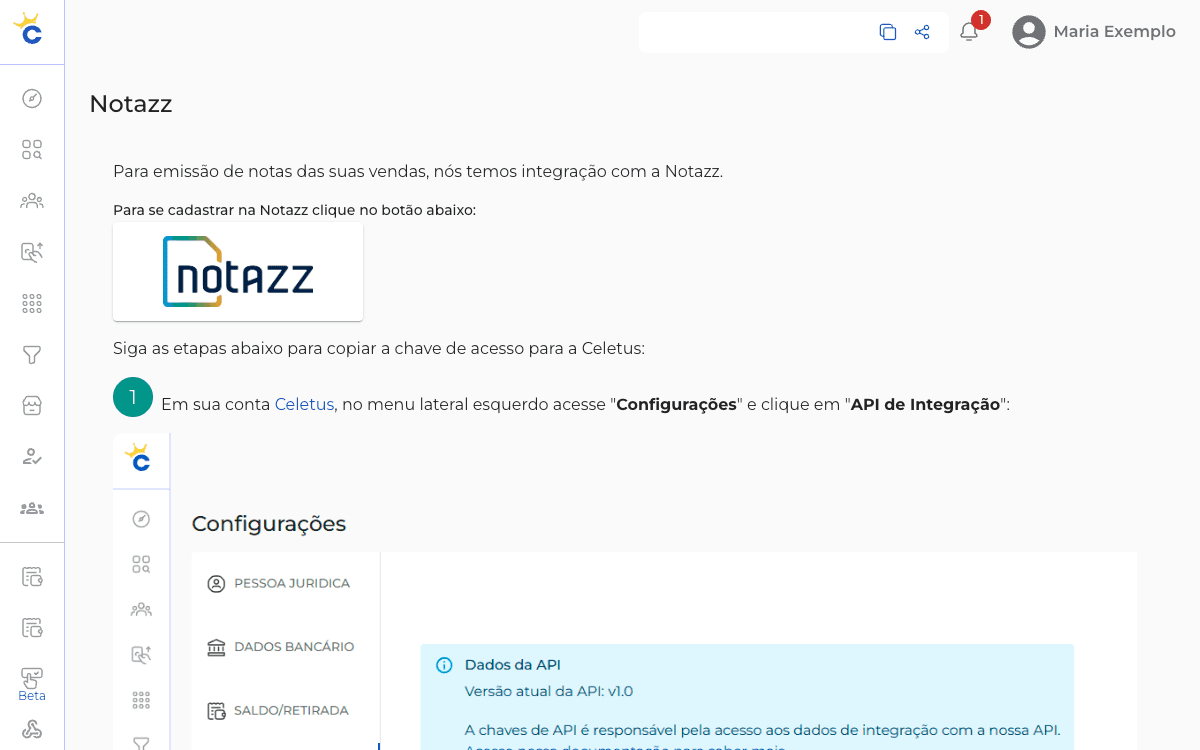
- A tela mostra o texto “Para emissão de notas das suas vendas, nós temos integração com a Notazz”, o botão com o logo da Notazz para se cadastrar e três etapas numeradas.
Como copiar a Chave de acesso da Celetus
Passo a passo
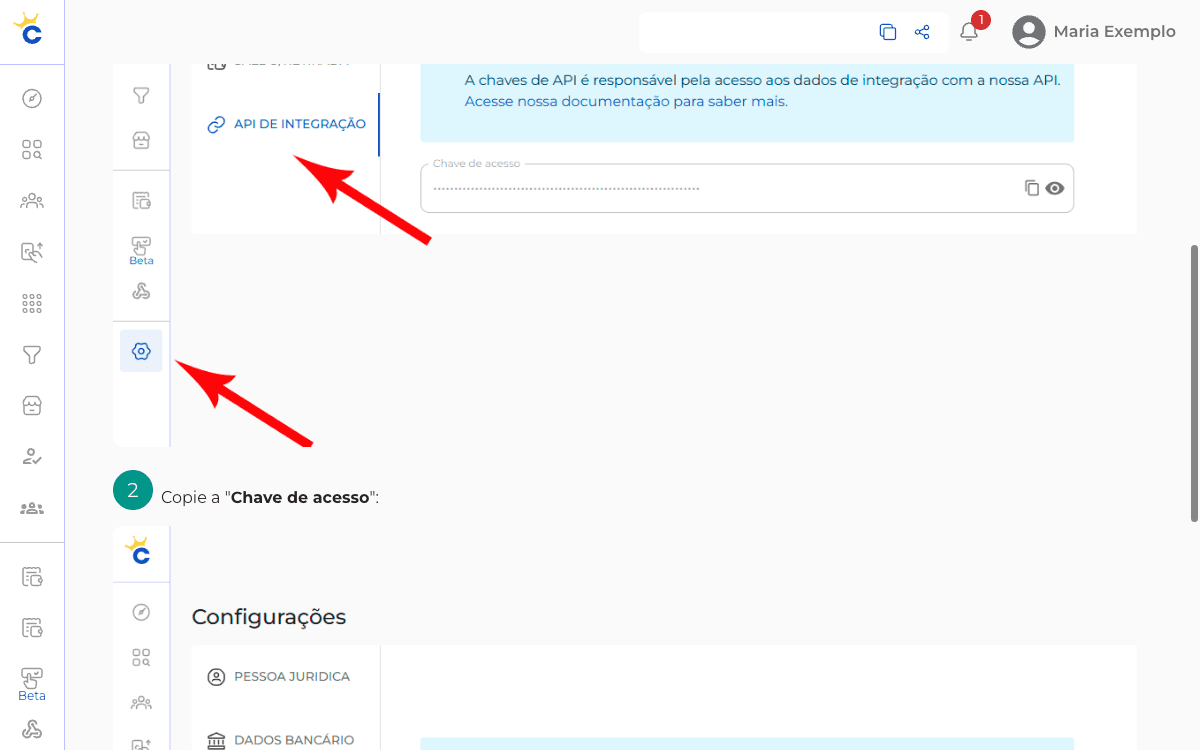
- No menu lateral, abra Configurações e clique na aba API de Integração.
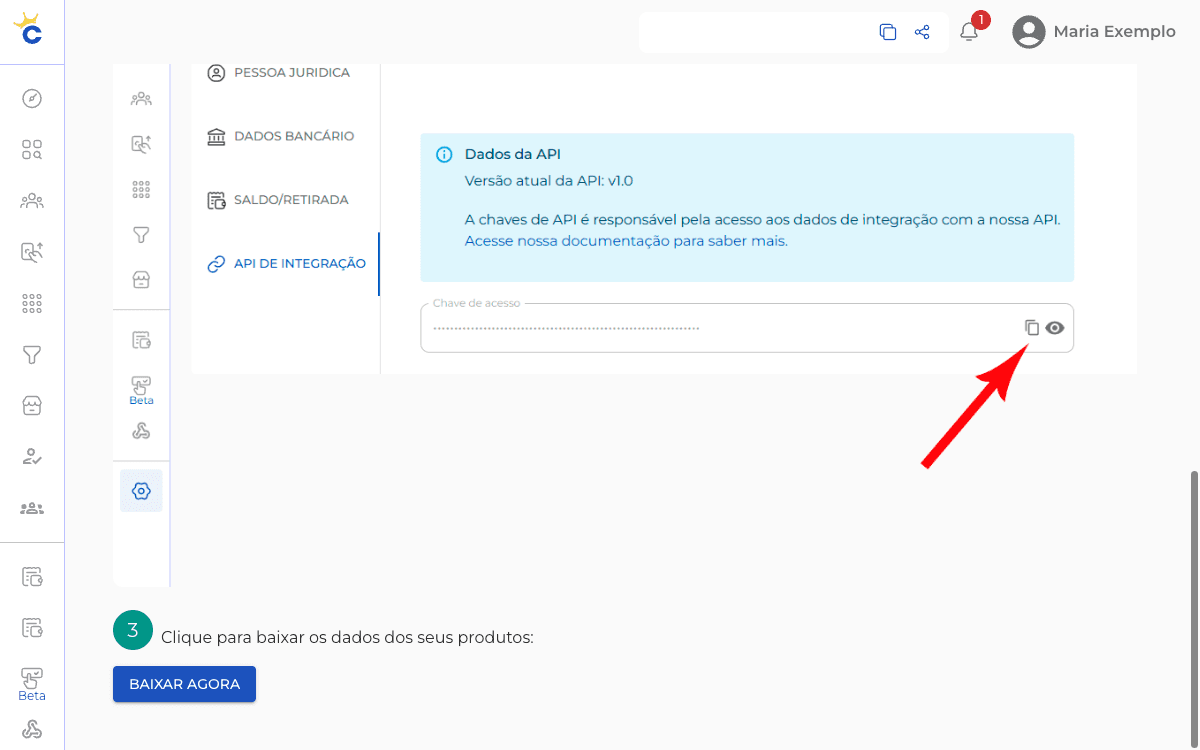
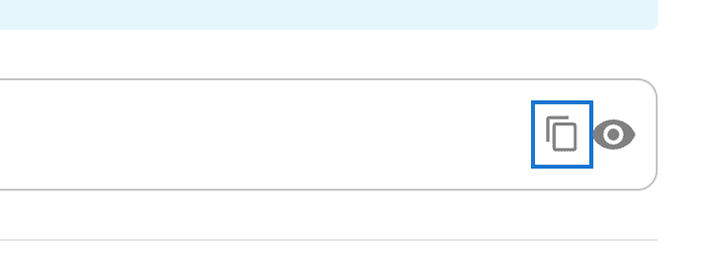
- No campo Chave de acesso, clique no ícone de copiar. O ícone do olho mostra ou oculta o valor.
- Na Notazz, abra Configurações → Integrações, clique em Adicionar, escolha Celetus e cole a chave no campo Token. Preencha também os demais campos da janela (tipo de nota, empresa, data inicial) e salve.
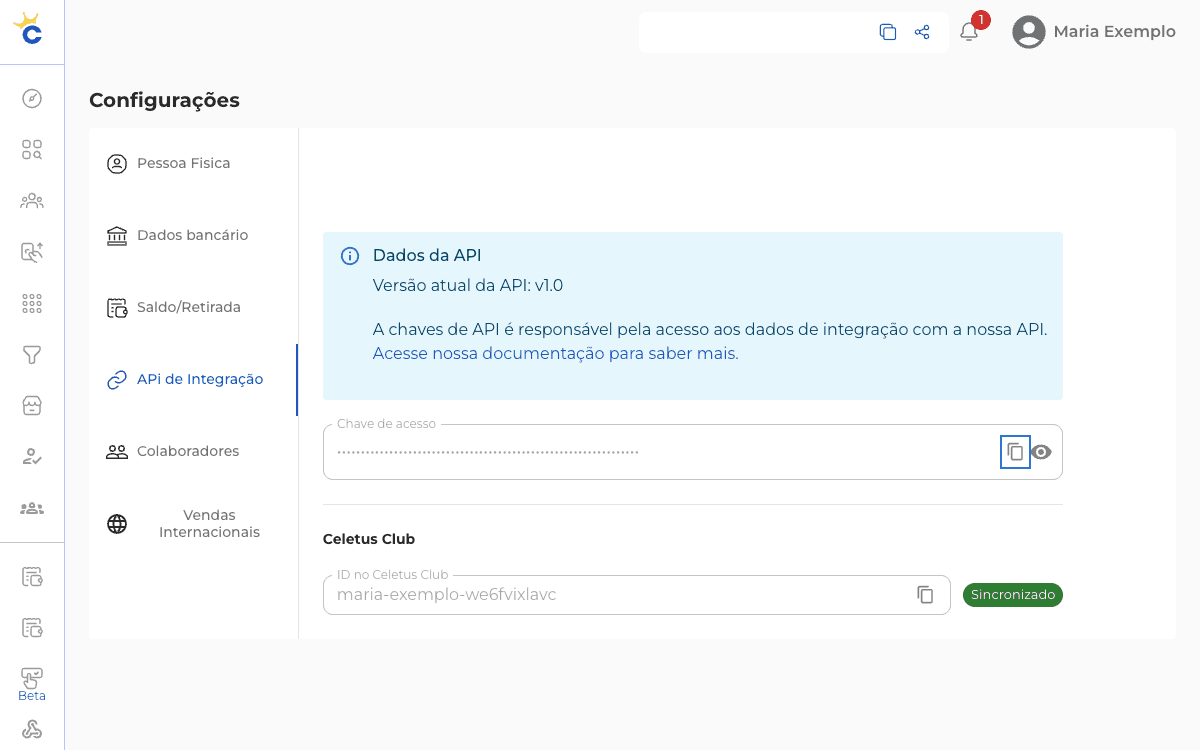
A Chave de acesso dá acesso aos dados da sua conta pela API da Celetus. Trate-a como uma senha: não envie por mensagem aberta nem publique em capturas de tela. Detalhes da API ficam na documentação da API da Celetus. Para mais sobre a chave, veja Onde encontro a chave da API da Celetus?.
Como baixar a planilha de produtos
Na tela Notazz, a etapa 3 diz “Clique para baixar os dados dos seus produtos”. Clique em Baixar agora. O navegador baixa um arquivo de planilha (.xlsx) com o nome começando por report_.
A planilha traz, por oferta de produto, o nome do produto, o código da oferta, o valor e quem participa: o produtor e os co-produtores, com nome, documento e percentual de cada um. Antes de usá-la, confira os valores e percentuais com o seu contador: a planilha mostra o que está cadastrado na Celetus e não substitui a análise fiscal.
Se o produto tem co-produção, o cadastro do co-produtor tem a opção Dividir responsabilidade de emissão das notas fiscais com esse co-produtor?. Veja Como cadastrar um co-produtor. A planilha lista só os produtos que têm pelo menos um co-produtor com essa opção ligada. Se o seu produto não tem co-produção com essa opção, a planilha vem sem linhas, e isso é esperado.
Perguntas frequentes
A Celetus emite a nota fiscal automaticamente?
Não. A Celetus oferece a integração e os dados para a Notazz; a emissão, o regime e os prazos dependem da sua configuração na Notazz e do seu contador. Na Notazz você escolhe se as notas são transmitidas automaticamente e quanto tempo depois da venda (informação da Notazz, que pode mudar).
Preciso ter conta na Notazz?
Para emitir pela integração, sim: a Notazz é um serviço à parte, com cadastro, planos e preços próprios. Consulte a Notazz ou o seu contador antes de contratar.
Qual regime ou tipo de nota devo usar?
Essa decisão é fiscal e fica com o seu contador. A Celetus não define regime, alíquota nem prazo de emissão.
O comprador pode pedir a nota à Celetus?
Não. A nota é do produtor que vendeu. O comprador deve falar com o produtor e informar o número do pedido; veja Como obter o comprovante ou a nota da minha compra?.
Onde vejo as minhas vendas e comissões?
No painel, em Transações e no Dashboard. Veja Como acompanhar vendas e comissões no Dashboard. Para outras integrações, veja Quais integrações a Celetus oferece?. Para acompanhar a origem das vendas, veja Como integrar a Celetus com a UTMify?; para enviar os eventos das vendas a outro sistema, veja Como configurar um webhook na Celetus?. Se travar em algum passo, fale com o suporte.