
Posso incorporar o checkout no meu site?
incorporar checkout link do checkout botão de compra site oferta
Não. A venda acontece sempre no checkout da Celetus, e não há código para colar o checkout dentro do seu site. Para vender pelo site, copie o link do checkout da oferta em Produtos, aba Ofertas, com o ícone Copiar URL, e use esse link em um botão ou link da sua página. O comprador abre o checkout da Celetus e paga por lá.
Para vender pelo seu próprio site ou página de vendas, você leva o comprador até o checkout, a página em que ele paga. Este artigo mostra como pegar o link do checkout de uma oferta e usá-lo na sua página.
Posso colar o checkout dentro do meu site?
Não. A venda acontece sempre no checkout da Celetus: não há código de incorporação para colar o checkout dentro da sua página. O caminho é o link do checkout: cada oferta tem o seu, e você pode usá-lo em qualquer botão ou link do site. Quem clica é levado ao checkout da Celetus, onde conclui a compra.
Como pego o link do checkout da minha oferta?
Passo a passo
- No menu lateral, abra Produtos, entre em Meus produtos e abra o produto.
- Abra a aba Ofertas.
- Na linha da oferta, na coluna URL, clique no ícone Copiar URL.
- O painel confirma que o endereço foi copiado.
Você também encontra o endereço ao editar a oferta, no campo Link checkout, com o botão para copiar. Cada oferta tem o seu link. Veja o que cada campo da oferta faz em Como criar, editar e desativar uma oferta.
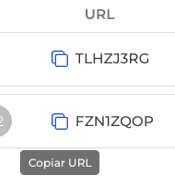
Se o link ou o ícone Copiar URL não aparecer na coluna URL, confira dois pontos: a oferta precisa estar salva e ativa, e a sua conta precisa ter a conta de recebimento cadastrada. Veja Como cadastrar ou trocar a conta de recebimento.
Como uso o link no meu site?
Passo a passo
- Na ferramenta em que você monta a sua página, adicione um botão (por exemplo, “Comprar agora”) ou um link de texto.
- Cole o link do checkout como destino do botão ou do link.
- Publique a página e clique no botão para testar: ele deve abrir o checkout da oferta.
O mesmo link serve em qualquer lugar em que você divulga o produto, como e-mail e redes sociais.
Como personalizo a página que o comprador abre?
Para mudar a aparência do checkout, com cores, textos, imagens e cronômetro, crie um checkout personalizado para a oferta. Veja Como criar um checkout personalizado para uma oferta e Como uso o editor de checkout personalizado.
Perguntas frequentes
O comprador paga sem sair do meu site?
Não. O botão ou link do seu site leva o comprador ao checkout da Celetus, em uma página própria, e o pagamento acontece lá.
Desativei a oferta e o link mostra “Produto não encontrado”. Por quê?
Ao desabilitar uma oferta, o painel pede outra oferta para aparecer no mesmo link. Sem essa escolha, o link deixa de abrir a oferta. Veja O checkout mostra Produto não encontrado e Como criar, editar e desativar uma oferta.
Preciso de um link diferente para cada oferta?
Sim. Cada oferta tem o seu próprio link de checkout. Se o produto tem mais de uma oferta, copie o link da oferta que você quer vender naquela página.