
Como criar um checkout personalizado para uma oferta?
checkout personalizado oferta layout editor
No produto, abra a aba Checkout e clique em + Novo Checkout Personalizado. Dê um nome em Identificação e escolha as ofertas, ou ligue Utilizar modelo para todas as ofertas, e salve. Depois, use o ícone Editar layout para montar a página no editor, que abre em uma nova aba.
Checkout é a página em que o comprador paga. O checkout personalizado é uma versão dessa página, de uma oferta ou de todas as ofertas do produto, em que você acrescenta textos, imagens e cronômetro e escolhe as cores. Primeiro você cria o checkout personalizado e escolhe as ofertas em que ele vale; depois monta a página no editor.
O que preciso antes de começar?
Você precisa ter pelo menos uma oferta no produto. Se não houver nenhuma, a aba Checkout mostra o aviso “É necessário cadastrar ofertas para poder criar o checkout personalizado”. Veja Como criar, editar e desativar uma oferta.
Como crio um checkout personalizado?
Use o computador para criar e montar um checkout personalizado: em telas pequenas, o botão de criação e o ícone Editar layout não aparecem.
Passo a passo
- No menu lateral, abra Produtos, entre em Meus produtos e abra o produto.
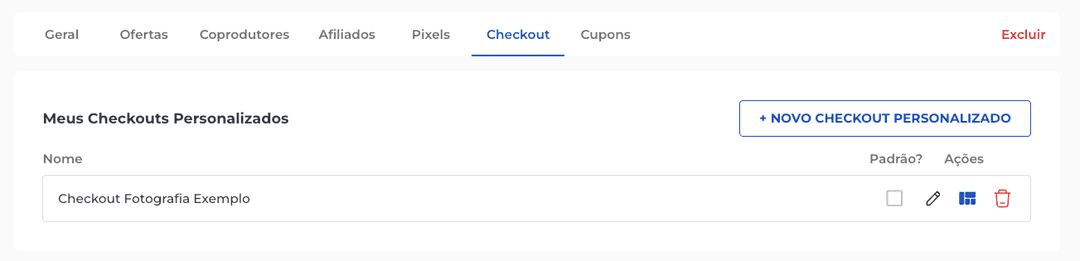
- Clique na aba Checkout. A lista Meus Checkouts Personalizados mostra os que já existem, com as colunas Nome, Padrão? e Ações.
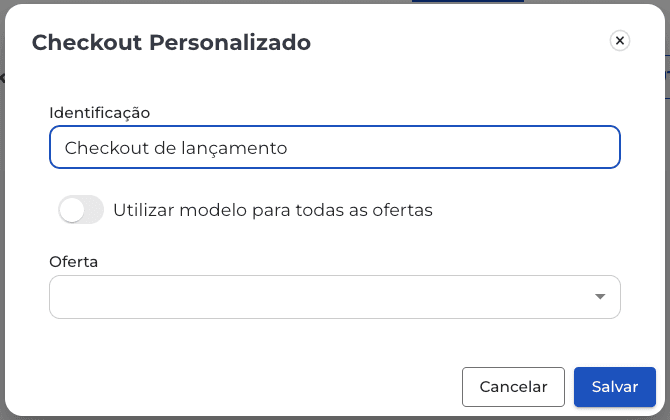
- Clique em + Novo Checkout Personalizado. Abre a janela lateral Checkout Personalizado.
- Em Identificação, digite um nome que ajude você a reconhecer esse checkout.
- Escolha onde ele vale, como explicado abaixo.
- Clique em Salvar. O painel confirma com “Concluído com sucesso”.
Onde o checkout personalizado vale?
Você escolhe de duas formas:
- Para todas as ofertas: ligue Utilizar modelo para todas as ofertas. Esse interruptor só aparece enquanto o produto ainda não tem um checkout padrão (ou quando você edita o que já é o padrão). A coluna Padrão? da lista mostra com uma caixa marcada qual é o padrão.
- Para ofertas específicas: deixe o interruptor desligado e escolha as ofertas na lista. É preciso escolher no mínimo uma oferta; sem isso, o painel avisa “Selecione no mínimo uma oferta”.
Cada oferta pertence a um só checkout personalizado. Se todas as ofertas do produto já têm o seu, a janela avisa: “Cada oferta desse produto já tem um checkout personalizado”.
Como monto o layout da página?
Na lista, a coluna Ações tem estas opções:
| Ação | O que faz |
|---|---|
| Editar configurações | Abre de novo a janela lateral, para mudar o nome e as ofertas. |
| Editar layout | Abre o editor em uma nova aba do navegador. Veja Como uso o editor de checkout personalizado. |
| Excluir checkout | Pede confirmação (“Deseja realmente deletar o checkout personalizado?”) antes de excluir. |
O ícone Editar layout não aparece em telas pequenas, como a do celular. Para montar o layout, use o computador.
Perguntas frequentes
Como o comprador chega ao checkout personalizado?
Pelo link do checkout da oferta, o mesmo de sempre. Se a oferta está vinculada a um checkout personalizado, o comprador vê essa versão. Se o link der “Produto não encontrado”, veja O que fazer quando o checkout mostra Produto não encontrado.
Posso ter mais de um checkout personalizado no mesmo produto?
Sim, desde que cada oferta fique em apenas um deles.
Quero mudar as cores e os textos. Onde faço?
No editor. Veja Como mudar cores, textos e imagens do meu checkout.