
Como criar a janela de saída (exit popup) com desconto?
exit popup janela de saída desconto cupom checkout personalizado
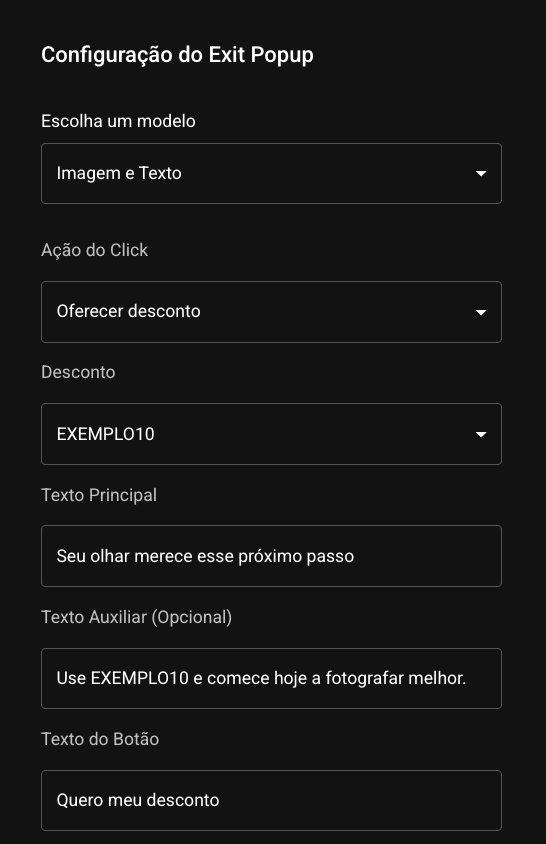
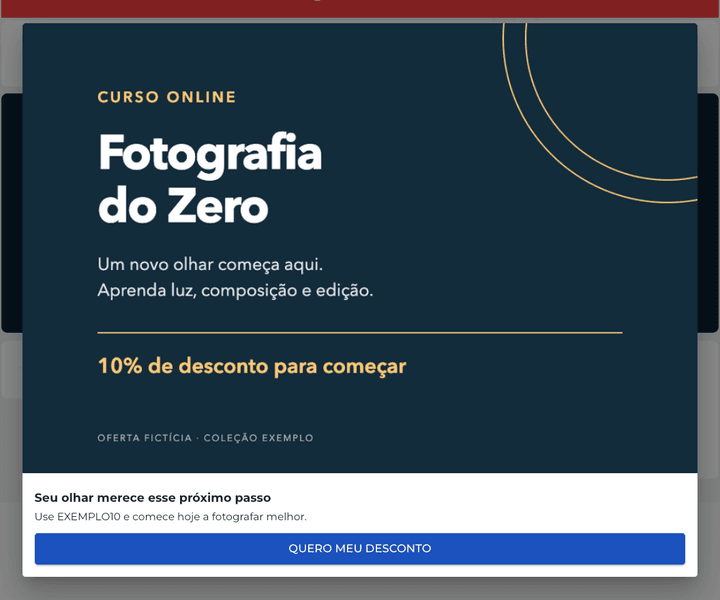
No editor de checkout, abra a terceira aba do painel, Configuração do Exit Popup, e escolha o modelo Imagem ou Imagem e Texto. Em Ação do Click, escolha Oferecer desconto e selecione um cupom que você já criou. Clique em Salvar Checkout. Quando o comprador tenta sair da página, a janela aparece e o botão aplica o cupom.
A janela de saída (em inglês, exit popup) é uma janela que o checkout mostra quando o comprador está prestes a sair da página. Com ela, você pode oferecer um desconto na hora, levar o comprador a outra oferta ou apenas mostrar uma mensagem. Este artigo mostra como configurá-la para oferecer um desconto.
Antes de começar, você precisa de duas coisas: um checkout personalizado criado para a oferta (Como criar um checkout personalizado) e um cupom de desconto no produto (Como criar um cupom de desconto). O editor abre pelo computador.
Como configuro a janela de saída com desconto?
Passo a passo
- Abra o editor pelo ícone Editar layout, na aba Checkout do produto, e escolha no topo o layout que quer configurar: Monitor ou Celular. A janela de saída é configurada em cada layout. Veja Como uso o editor de checkout personalizado.
- No painel da direita, abra a terceira aba, que mostra o título Configuração do Exit Popup.
- Em Escolha um modelo, selecione Imagem ou Imagem e Texto. Com Nenhum, a janela não aparece.
- Em Ação do Click, escolha Oferecer desconto.
- No campo Desconto, selecione o código do cupom que você criou. A lista mostra os cupons do produto.
- Preencha os campos do modelo (veja a tabela abaixo) e envie a imagem da janela.
- Clique em Salvar Checkout, no topo do editor.
- Se quiser a janela também no outro layout, repita os passos nele.
O que cada modelo mostra?
| Modelo | O que você preenche |
|---|---|
| Nenhum | Nada: a janela de saída fica desligada. |
| Imagem | Texto do Botão e a Imagem do Popup. |
| Imagem e Texto | Texto Principal, Texto Auxiliar (opcional), Texto do Botão e a Imagem de fundo. O editor mostra a dimensão recomendada da imagem logo abaixo do campo: 900 x 600 pixels. |
A imagem aceita arquivos de menos de 1 MB. Se o arquivo for grande demais, o editor avisa: “A imagem precisa ter um tamanho menor que 1 MB”.
O que acontece quando o comprador clica no botão?
Depende da Ação do Click:
| Ação | O que acontece |
|---|---|
| Oferecer desconto | O cupom escolhido é aplicado no checkout, e a janela fecha. O checkout mostra que o cupom foi aplicado. |
| Redirecionar para URL | O campo Oferta permite escolher outra oferta do produto, e o comprador é levado ao checkout dela. |
| Apenas Fechar | A janela só fecha. |
Se você não escolher o cupom (ou a oferta), o botão só fecha a janela. Se o cupom não valer para a oferta do checkout, o checkout mostra “Cupom inválido!”: confira as ofertas do cupom em Como criar um cupom de desconto.
Quando a janela de saída aparece?
- No computador: quando o comprador leva o mouse para fora da página pela parte de cima da janela do navegador.
- No celular: quando a página sai da tela, por exemplo se o comprador troca de aplicativo ou de aba.
- A janela aparece uma vez a cada vez que a página do checkout é aberta. Depois de fechada, ela não volta até a página ser aberta de novo.
Perguntas frequentes
Posso oferecer desconto sem criar um cupom antes?
Não. A ação Oferecer desconto usa um cupom que já existe no produto. Crie o cupom primeiro em Como criar um cupom de desconto.
A janela não aparece no meu checkout. O que verifico?
Confirme que o modelo não está em Nenhum, que você clicou em Salvar Checkout e que configurou o layout certo: a janela do Celular é separada da janela do Monitor. Lembre que ela aparece só uma vez por abertura da página e só quando o comprador tenta sair.
Posso usar a janela de saída junto com o cronômetro?
Sim, são componentes diferentes do editor. Veja Como usar o cronômetro de urgência no checkout.
O comprador precisa digitar o cupom?
O botão da janela aplica o cupom por você, sem o comprador digitar nada. O comprador também pode digitar um cupom no campo de cupom do checkout. Veja Como criar um cupom de desconto.