Como usar o cronômetro de urgência no checkout?
cronômetro checkout personalizado urgência contagem regressiva editor
No editor de checkout, arraste o componente Cronômetro para a página, passe o mouse sobre ele e clique no ícone de lápis. Em Editar, defina as horas (0 a 23), os minutos e segundos (0 a 59), os textos e as cores e clique em Salvar Checkout. O cronômetro é só um aviso visual: não muda o preço nem encerra a oferta.
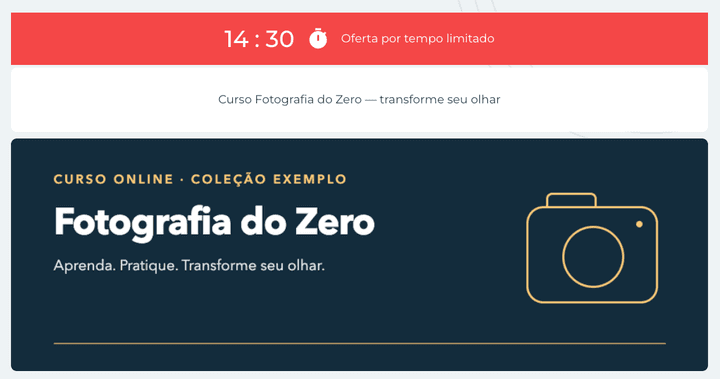
O cronômetro é um componente do editor de checkout que mostra uma contagem regressiva no checkout, ao lado de um texto de urgência, como “Oferta por tempo limitado”. Este artigo mostra como adicioná-lo e configurá-lo. Para abrir o editor e conhecer a tela, veja Como uso o editor de checkout personalizado.
Você precisa de um checkout personalizado já criado para a oferta. Se ainda não criou, veja Como criar um checkout personalizado. O editor abre pelo computador.
Como adiciono o cronômetro ao checkout?
Passo a passo
- Abra o editor pelo ícone Editar layout, na aba Checkout do produto, e escolha no topo o layout em que quer o cronômetro: Monitor ou Celular.
- No painel da direita, na primeira aba, arraste o componente Cronômetro para a área pontilhada da página.
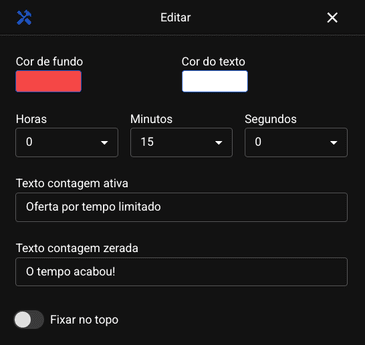
- Passe o mouse sobre o cronômetro na página e clique no ícone de lápis. O painel passa a mostrar o título Editar, com as opções do cronômetro.
- Ajuste as opções da tabela abaixo.
- Para fechar o painel de edição, clique no X ao lado do título Editar.
- Clique em Salvar Checkout, no topo do editor.
O que posso configurar no cronômetro?
| Opção | O que faz |
|---|---|
| Cor de fundo e Cor do texto | As cores da faixa do cronômetro. |
| Horas | O número de horas da contagem. A lista aceita valores de 0 a 23. |
| Minutos e Segundos | O restante do tempo. As listas aceitam valores de 0 a 59. |
| Texto contagem ativa | O texto mostrado enquanto o tempo corre. O cronômetro novo vem com “Oferta por tempo limitado”. |
| Texto contagem zerada | O texto mostrado quando o tempo acaba. O cronômetro novo vem com “O tempo acabou!”. |
| Fixar no topo | Quando ligada, a faixa do cronômetro fica fixa no alto da tela enquanto o comprador rola a página. |
O cronômetro novo já vem com um tempo preenchido, de 15 minutos: mude Horas, Minutos e Segundos para o tempo que você quer.
Como o cronômetro aparece para o comprador?
- A contagem começa do tempo que você configurou toda vez que a página do checkout é aberta ou recarregada. Cada comprador vê a sua própria contagem, que não é guardada no navegador dele.
- O cronômetro mostra minutos e segundos. As horas só aparecem quando o tempo configurado passa de 1 hora.
- Quando chega a zero, o texto muda para o Texto contagem zerada. O cronômetro só troca o texto: a compra continua possível e o preço não muda.
Preciso configurar nos dois layouts?
Sim. Monitor e Celular são layouts separados, e cada um tem os seus componentes. Depois de configurar um, você pode usar o botão Copiar de… para levar o layout ao outro, lembrando que a cópia substitui o que estava lá. Confira o resultado nos dois, alternando pelos botões do topo. Mais detalhes em Como uso o editor de checkout personalizado.
Perguntas frequentes
Quanto tempo posso colocar no cronômetro?
Você escolhe horas de 0 a 23 e minutos e segundos de 0 a 59. Cada campo é uma lista de seleção.
O cronômetro encerra a oferta quando chega a zero?
Não. Ele só troca o texto exibido na página. Para encerrar uma oferta de verdade, desabilite-a em Como criar, editar e desativar uma oferta.
O cronômetro não aparece no meu checkout. O que verifico?
Confirme que você clicou em Salvar Checkout, que o checkout personalizado está vinculado à oferta e que você configurou o layout certo: o Celular tem componentes próprios, separados dos do Monitor. Veja Como mudar cores, textos e imagens do meu checkout.
Posso usar o cronômetro junto com a janela de saída?
Sim, são componentes diferentes do editor. Veja Como criar a janela de saída (exit popup) com desconto.