
O que posso acompanhar no aplicativo da Celetus?
aplicativo app celular dash vendas saldo perfil
O aplicativo da Celetus serve para o produtor ou afiliado acompanhar o negócio pelo celular, em quatro abas: Dash (resumo de comissões e vendas), Vendas (lista), Saldo (disponível e total) e Perfil (seus dados e Encerrar sessão). Saque e extrato completo ficam no painel web. Não é a área de membros do aluno.
O aplicativo da Celetus é para você, produtor ou afiliado, acompanhar o seu negócio pelo celular. Ele tem quatro abas, no rodapé da tela: Dash, Vendas, Saldo e Perfil. Para fazer o saque, ver o histórico de saques ou o extrato completo, use o painel web.
Onde baixo o aplicativo?
Baixe o Celetus pelos links oficiais abaixo. Na App Store, o vendedor é CELETUS LTDA; no Google Play, o desenvolvedor aparece como Celetus:
- iPhone: Celetus na App Store.
- Android: Celetus no Google Play.
Entre com o e-mail e a senha da sua conta da Celetus. Se a loja não mostrar o aplicativo para o seu aparelho, fale com o suporte.
O que cada aba mostra
| Aba | O que você vê |
|---|---|
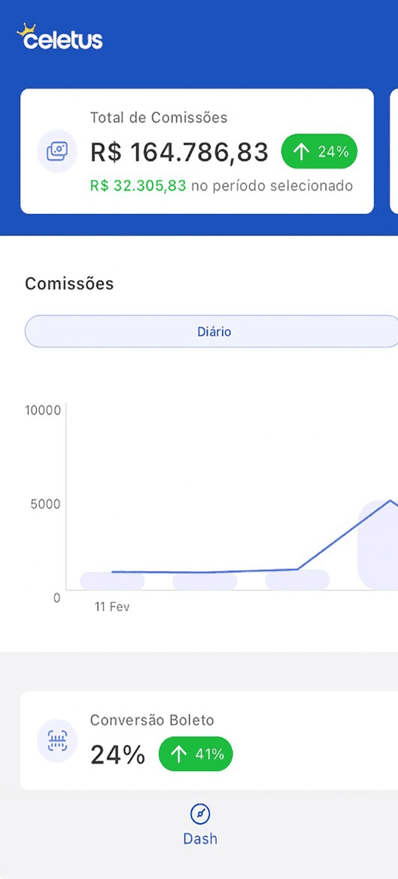
| Dash | O resumo do seu desempenho, em cartões, como Total de Comissões, Total de Vendas Únicas, Conversão Boleto, Conversão PIX e Reembolso, além de quadros de Vendas por Estado e Vendas por Cidade. |
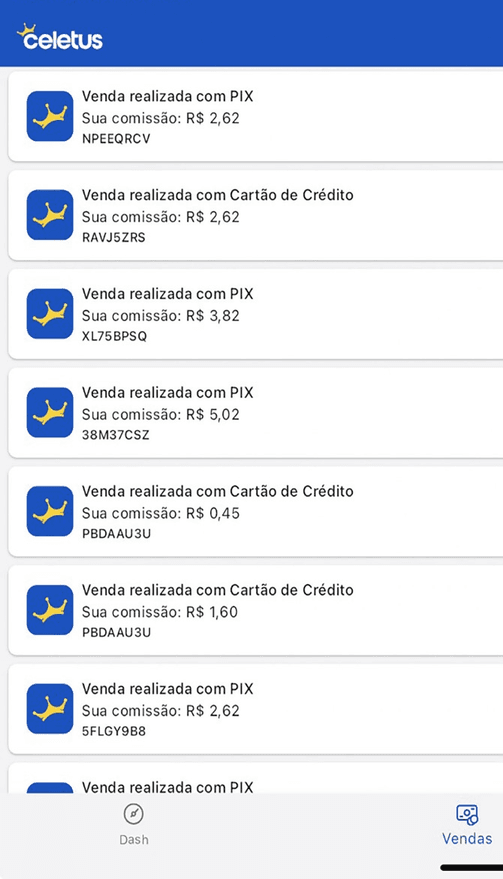
| Vendas | A lista das suas vendas. Quando não há nenhuma para o filtro escolhido, o aplicativo avisa Não existem dados para o filtro específico; ao chegar ao fim da lista, mostra Isso é tudo. |
| Saldo | Dois cartões: Saldo disponível e Saldo total. |
| Perfil | Os seus dados de cadastro (nome, e-mail, telefone e CPF ou CNPJ) e o botão Encerrar sessão. |
Na aba Saldo, confira os cartões Saldo disponível e Saldo total.
Na aba Perfil, confira seus dados de cadastro e use Encerrar sessão apenas quando quiser sair do aplicativo.
Dash e Vendas: filtro e atualização
Nas abas Dash e Vendas, o topo da tela tem um ícone de filtro para escolher o período que você quer ver. Na aba Dash, há também um ícone para ocultar ou mostrar os valores na tela. Para recarregar os números, arraste a tela para baixo. Os períodos disponíveis podem mudar de uma versão do aplicativo para outra; use os que a tela mostrar.
Para entender o que cada número do Dash significa e como ler os status de uma venda, veja Como acompanhar vendas e comissões no Dashboard e O que significam aprovada, aberta, abandonada e reembolsada. Se você é afiliado, veja também Como vejo os produtos em que sou afiliado e minhas vendas.
Saldo: o que o aplicativo mostra e o que fica no painel
A aba Saldo mostra só os dois valores, Saldo disponível e Saldo total. O saque, o histórico de saques, o saldo em garantia e o extrato completo ficam no painel web, em Configurações → Saldo/Retirada e em Transações. Veja Onde vejo meu saldo, meu extrato e minhas transações e Como fazer o saque das minhas vendas.
“Encerrar sessão” encerra a minha conta?
Não. Na aba Perfil, Encerrar sessão só sai do aplicativo neste aparelho: o aplicativo pergunta Sair do app ? e, ao confirmar, você volta para a tela de entrada. A sua conta, as suas vendas e o seu saldo continuam como estavam. Para entrar de novo, use o seu e-mail e a sua senha.
O que o aplicativo não faz
- Não é a área de membros nem tem aulas para o aluno.
- Não faz o saque nem mostra o histórico de saques ou o extrato completo: use o painel web.
- Para conferir uma venda, abra a aba Vendas ou o painel web.
Quando falar com o suporte
Se o aplicativo não abre, não aceita o seu e-mail e senha ou mostra valores diferentes dos do painel web, fale com o suporte e informe o e-mail da conta, o modelo do aparelho e uma captura de tela. Nunca envie a sua senha.