
Como vejo os produtos em que sou afiliado e minhas vendas?
afiliado minhas afiliações vendas transações comissões
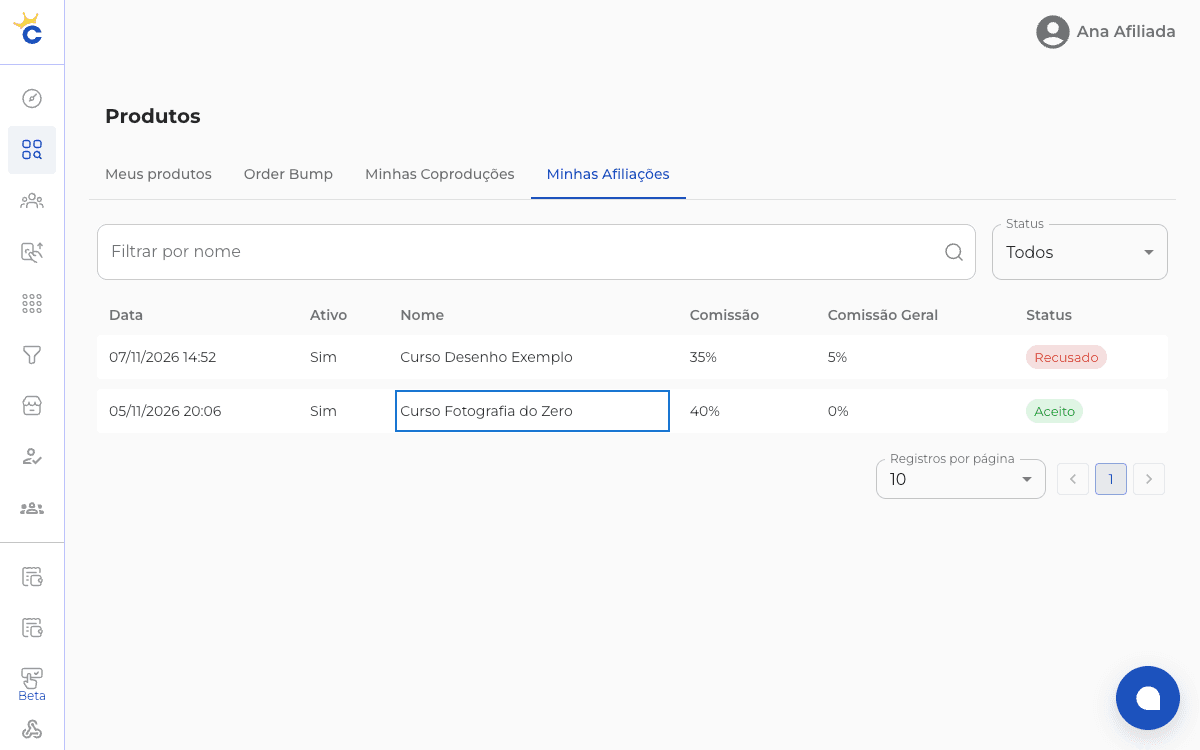
Seus produtos ficam em Produtos, na área Minhas Afiliações, com comissões, links e pixels de cada um. As vendas feitas por você ficam em Transações, com o filtro Tipo: Sou afiliado. O saldo da comissão fica em Configurações, na aba Saldo/Retirada.
Seus produtos: Minhas Afiliações
Passo a passo
- No menu lateral, abra Produtos.
- Entre em Minhas Afiliações.
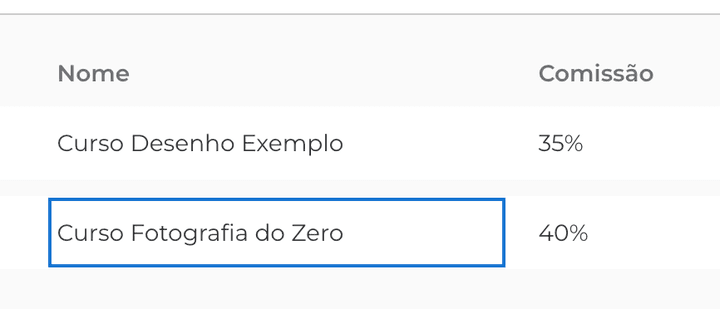
- Clique no produto para abrir o detalhe.
- Use as abas Configurações, Comissões, Links e Pixels.
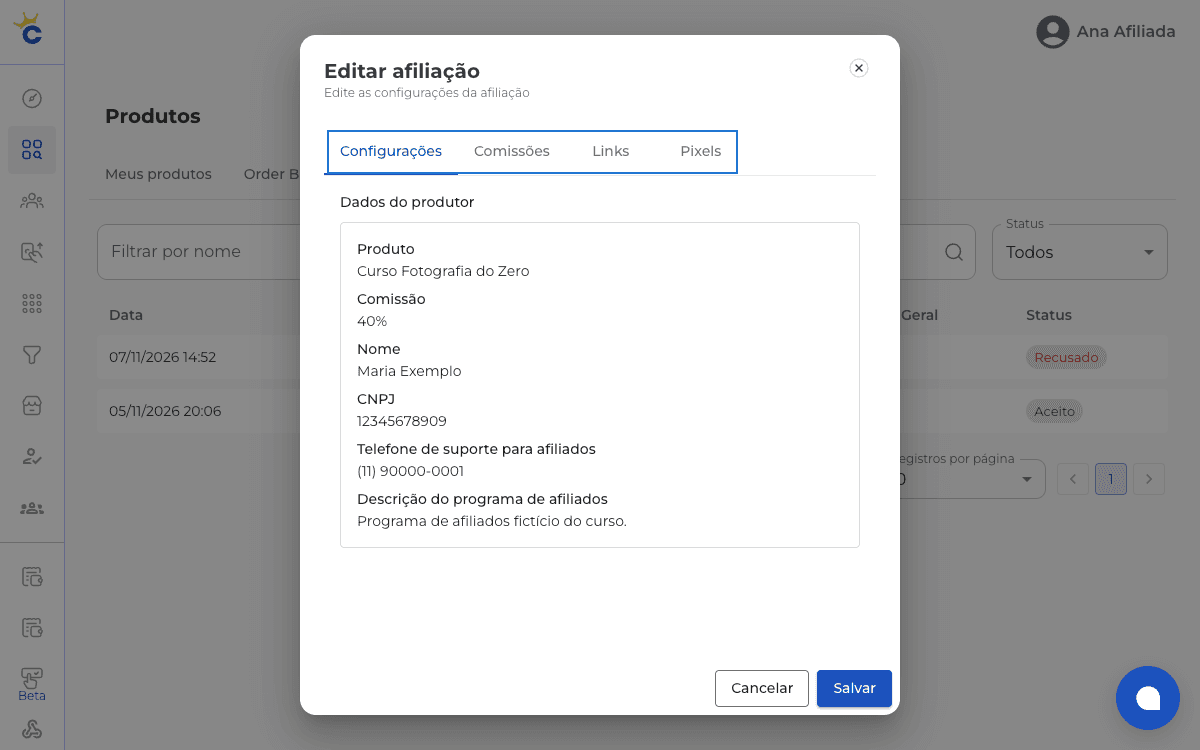

As abas Links e Pixels só aparecem quando o seu status de afiliado é Aceito.
O que há em cada aba?
| Aba | O que mostra |
|---|---|
| Configurações | Os dados do produtor: produto, comissão, nome, documento, telefone de suporte para afiliados e a descrição do programa. Se o produtor permitiu, também as páginas de obrigado que você pode cadastrar. |
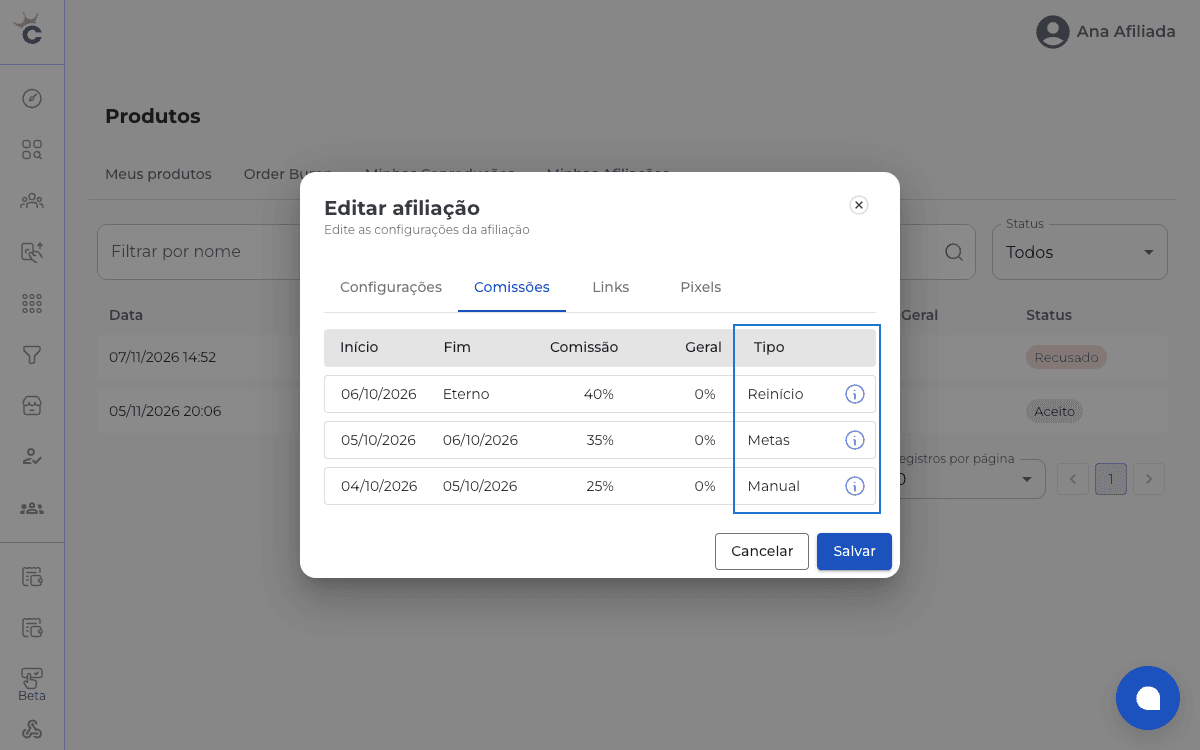
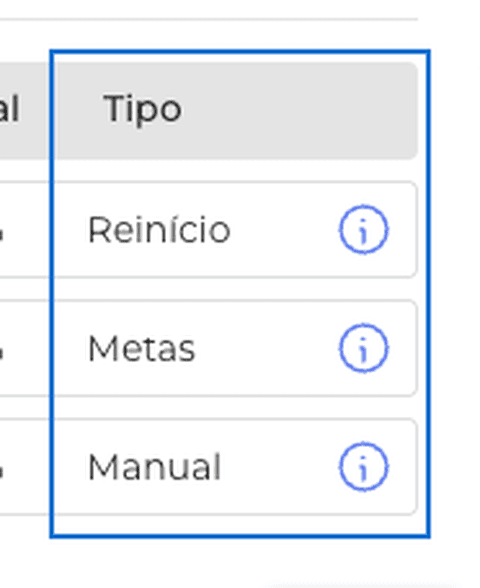
| Comissões | O histórico da sua comissão, com as colunas Início, Fim, Comissão, Geral e Tipo. A linha com Eterno em Fim é a que está valendo. O tipo mostra de onde veio a mudança: Manual (o produtor ajustou), Metas (subiu por uma regra automática) ou Reinício (voltou ao padrão do produto no início do mês). |
| Links | Os links de checkout com e sem cartão e os links de divulgação do produtor, com o seu código. Veja os links de divulgação e de recrutamento. |
| Pixels | O cadastro do seu pixel do Facebook para esse produto. |
Status da afiliação
| Status | O que significa |
|---|---|
| Aceito | Você já pode divulgar o produto e pegar os links. |
| Pendente | O produtor ainda não respondeu ao seu pedido. Alguns produtores aprovam afiliados manualmente. |
| Recusado | O produtor não aceitou o seu pedido. |
| Bloqueado | Sua afiliação foi bloqueada. Fale com o produtor ou com o suporte. |
O painel não refaz o pedido de quem foi Recusado ou Bloqueado: se quiser tentar de novo, fale com o produtor. Veja também não consigo me afiliar a um produto.
Suas vendas: Transações
Passo a passo
- No menu lateral, abra Transações.
- Em Filtros, escolha Tipo: Sou afiliado, para ver só as vendas em que você é o afiliado.
- Escolha a aba: Aprovadas, Abertas, Reembolso ou Todas.
- Refine por período, produto e forma de pagamento.
A aba Abandonadas também aparece, mas lista os carrinhos dos produtos da própria conta, não os carrinhos dos produtos de outro produtor que você divulga como afiliado. As opções de recuperação configuram a automação; não liberam essa lista.
O topo da tela mostra a quantidade de transações e o valor líquido do filtro. O significado de cada status está em O que significam aprovada, aberta, abandonada e reembolsada.
Para acompanhar as conversões das suas campanhas, veja Como instalar o pixel nas minhas afiliações?.
Seu saldo de comissão
O saldo disponível, o saldo total e o saque ficam em Configurações → Saldo/Retirada. Veja quando o afiliado recebe a comissão.