
Onde vejo meu saldo, meu extrato e minhas transações?
saldo extrato transações
O saldo e o histórico de saques ficam em Configurações, na aba Saldo/Retirada do painel. A lista de vendas, com status, forma de pagamento e comissão, fica em Transações, onde dá para filtrar por período, produto, afiliado e status.
Saldo e histórico de saques
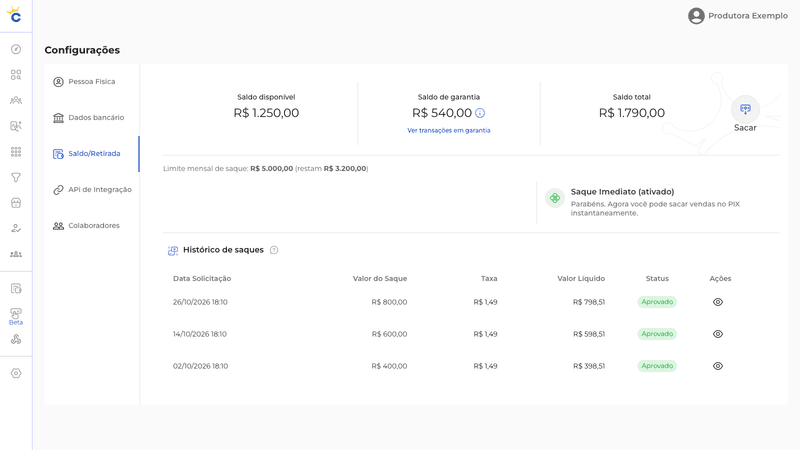
Abra Configurações e, depois, a aba Saldo/Retirada. A tela mostra:
- Saldo disponível: o que já pode ser sacado.
- Saldo total: o disponível mais o que ainda não pode ser sacado: vendas dentro do prazo de liberação e a parte retida como garantia.
- Saldo de garantia: parte do valor das vendas que fica retida como garantia até o fim do período de garantia do produto (D + 7, 15, 21 ou 30 dias). Só entra no saldo disponível quando a garantia acaba e o prazo de liberação da venda também terminou. A retenção vale para Pix, boleto e cartão. O percentual retido depende da configuração da sua conta; o valor exato aparece no painel em Configurações → Saldo/Retirada, no campo Saldo de garantia.
- Histórico de saques: data da solicitação, valor do saque, taxa, valor líquido e status.
Para saber quando cada venda vira saldo disponível, veja quando o saldo é liberado para saque. Para sacar, veja como sacar o dinheiro das minhas vendas.
Para ver quais vendas estão em garantia, clique em Ver transações em garantia, no cartão Saldo de garantia.
Saldo em dólar
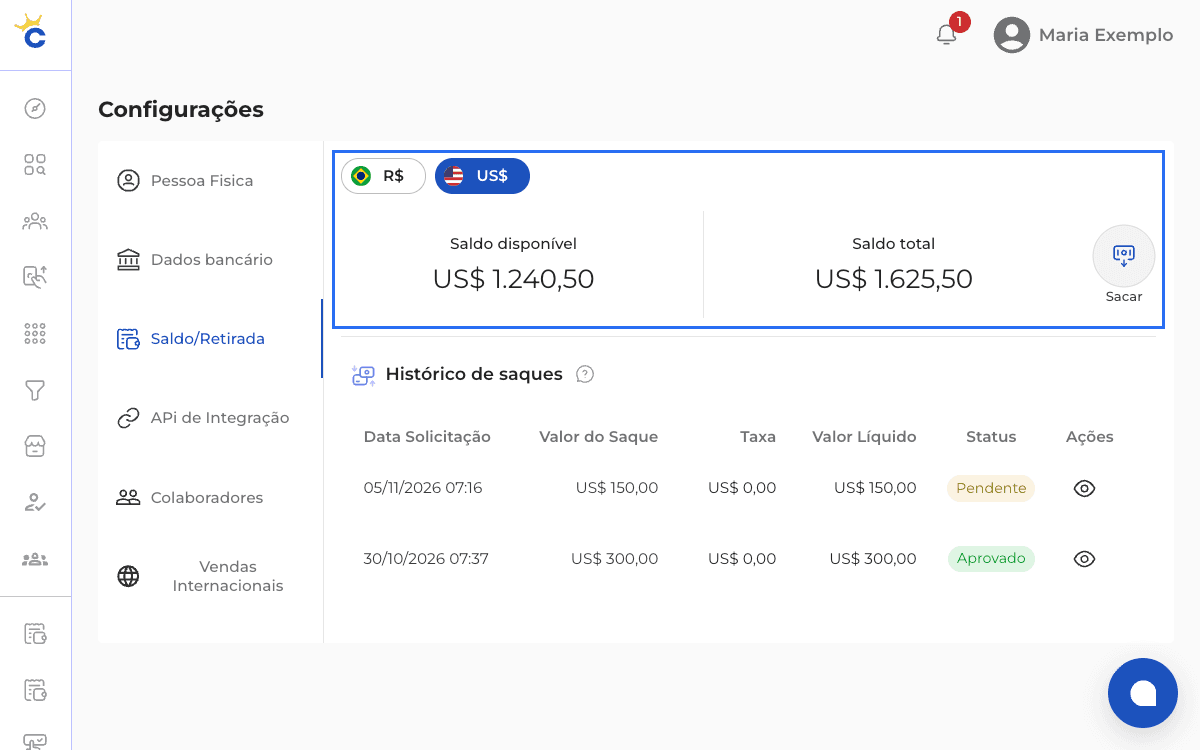
Se a sua conta tem vendas internacionais habilitadas, a tela Configurações → Saldo/Retirada mostra, no topo, um seletor de moeda com R$ e US$. Escolha US$ para ver a área do saldo em dólar.
A área em dólar funciona como a área em reais, com os valores em dólar (US$): ela mostra o saldo disponível e o saldo total em dólar, o botão Sacar, o aviso de saldo negativo, quando houver, e o histórico de saques em dólar. O saldo em dólar fica separado do saldo em reais.
Para pedir um saque em dólar, clique em Sacar, informe o valor e confirme. A janela mostra o valor mínimo e o valor líquido que será creditado. Se o botão aparecer desativado, o saque em dólar não está liberado para a sua conta no momento; fale com o suporte.
Valor mínimo, taxa e prazo das vendas em dólar
| Item | Regra |
|---|---|
| Valor mínimo do saque | US$ 20,00 |
| Valor máximo do saque | O saldo disponível em dólar |
| Taxa das vendas internacionais | 4,99% + US$ 0,99 por venda |
| Quando a venda vira saldo disponível | D15 (15 dias corridos após a venda) |
| Como o comprador paga | cartão de crédito, à vista (1x), e, em produto de compra única (nunca em assinatura), Apple Pay e Google Pay |
| Países dos compradores | todos os países |
Novas formas de pagamento são acrescentadas ao longo do tempo. A taxa em dólar está explicada em quais são as taxas da Celetus por venda.
Veja o passo a passo em como sacar o saldo em dólar.
Dá para ver o saldo no aplicativo da Celetus?
Sim. No aplicativo da Celetus, a aba Saldo mostra o Saldo disponível e o Saldo total. O saque, o histórico de saques, o saldo de garantia e o extrato completo ficam no painel web, em Configurações → Saldo/Retirada e em Transações. Para conhecer as quatro abas do aplicativo, veja O que posso acompanhar no aplicativo da Celetus?.
Extrato de vendas: Transações
Passo a passo
- No menu lateral, abra Transações.
- Escolha a aba: Aprovadas, Abertas, Abandonadas, Reembolso ou Todas.
- Veja o resumo no topo: quantidade de transações encontradas e valor líquido do filtro.
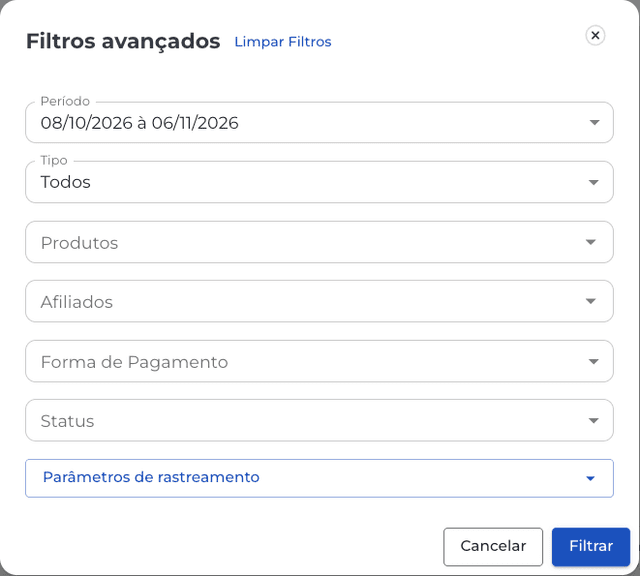
- Use Pesquisar ou o botão de filtro para refinar por período, tipo, produto, afiliado, forma de pagamento, status e parâmetros de rastreamento.
- Clique em Exportar, escolha o tipo de relatório (Padrão, Padrão + endereço do cliente e, na aba Aprovadas, também Split por transação (relatório que mostra como o valor de cada venda foi dividido entre os participantes) e Previsão de liberação), escolha Excel ou CSV e clique em Baixar. O arquivo baixa na hora, com as transações da aba e dos filtros que você aplicou. Informe a data inicial e a final: o período máximo é de 30 dias. Veja o passo a passo em Como exportar minhas vendas com split e previsão de liberação.
Cada linha mostra a data da venda, o produto, o tipo de produto, o vendedor, o cliente, o status, a forma de pagamento e a comissão. O significado de cada status está em O que significam aprovada, aberta, abandonada e reembolsada.