
Como configurar o pixel do Meta com domínio próprio, do começo ao fim?
pixel meta facebook domínio próprio cname txt token api de conversões dns
Para usar o pixel do Meta com domínio próprio na Celetus, descubra onde editar o DNS, copie o TXT do Meta e crie o TXT e o CNAME pixel. Verifique o domínio no Meta, copie o ID e gere o token. Na Celetus, informe o domínio raiz, clique em Verificar CNAME, cole o token e clique em Salvar. Aguarde o selo CNAME verificado.
Para o pixel do Meta enviar os eventos do seu próprio domínio, em vez de só da celetus.com, você segue sete etapas, nesta ordem: descobre onde está o DNS do domínio, adiciona o domínio no Meta, cria dois registros no DNS (um TXT e um CNAME), verifica o domínio no Meta, gera o token do pixel, cadastra tudo na Celetus e confere o selo de verificação. Este guia amarra as etapas, mostra os cliques da Celetus e leva, em cada passo, ao guia que detalha aquela parte. Ele termina quando a lista de pixels mostra o selo CNAME verificado e o token está salvo.
Quatro termos aparecem o tempo todo. DNS é o painel de registros que diz para onde os endereços do seu domínio apontam. TXT é um registro de texto, usado para provar que o domínio é seu. CNAME é um registro que aponta um endereço para outro: aqui, pixel aponta para pixel.celetus.com. O token é um código secreto do Meta: trate-o como senha.
Se você só quer cadastrar o pixel e escolher os eventos, o guia é como configurar o pixel do Meta na Celetus. Este aqui é o caminho completo, com o Meta e o DNS.
O que você precisa antes de começar
- Um produto cadastrado (se você é produtor) ou uma afiliação aceita (se você é afiliado). O pixel é cadastrado na aba Pixels do produto ou da afiliação.
- Acesso ao portfólio empresarial do Meta (a conta de negócios) com permissão para adicionar domínios e gerar o token.
- Um pixel do Meta, chamado no Meta de conjunto de dados. Se ainda não tem, crie-o na etapa 5: o guia como gerar o token e achar o ID do pixel mostra como.
- O seu domínio próprio, como
meudominio.com.br, e acesso ao painel onde o DNS dele é editado. O passo 1 mostra como descobrir qual é.
Quanto tempo leva?
Reserve um tempo, porque as alterações de DNS não são instantâneas. No nosso teste, com o DNS na Hostinger, o Meta confirmou o domínio na primeira tentativa, e a Celetus mostrou CNAME verificado cerca de 1 minuto e 30 segundos depois do primeiro clique em VERIFICAR CNAME. Foi uma execução só. Esses tempos não são garantidos: o Meta diz que a verificação pode levar até 72 horas, e a Celetus recomenda aguardar 1 hora antes de tentar de novo.
Visão geral das etapas
| Etapa | Onde | O que você faz | Guia |
|---|---|---|---|
| 1 | Consulta pública de DNS | Descobre onde o DNS do domínio é editado | Onde está o DNS do domínio |
| 2 | Meta | Adiciona o domínio e copia o texto do TXT | Verificar o domínio no Meta |
| 3 | Provedor de DNS | Cria o TXT e o CNAME pixel |
Hostinger, Cloudflare ou outros provedores |
| 4 | Meta | Clica em Verificar domínio | Verificar o domínio no Meta |
| 5 | Meta | Copia o ID do pixel e gera o token | Token e ID do pixel |
| 6 | Celetus | Cadastra o pixel, o domínio e o token | Neste guia, mais abaixo |
| 7 | Celetus | Confere o selo CNAME verificado | Neste guia, mais abaixo |
Passo a passo
Etapa 1: descubra onde está o DNS do domínio
Consulte os servidores de nomes do domínio no Google Public DNS. Eles indicam onde o domínio está configurado e muitas vezes revelam o provedor onde você cria os registros, que nem sempre é onde você comprou o domínio. Se você não reconhecer o resultado, confirme com o suporte onde editar a zona; não troque os servidores de nomes. Veja como descobrir onde está o DNS do meu domínio.
Etapa 2: adicione o domínio no Meta e copie o TXT
No Meta, abra Configurações → Adequação e segurança para marcas → Domínios, clique em + Adicionar → Criar um domínio, informe o domínio raiz e escolha Atualize o registro TXT do DNS com seu registrador de domínio. Copie o texto que começa com facebook-domain-verification=. Ainda não clique em Verificar domínio. Veja como verificar meu domínio no Meta.
Etapa 3: crie o TXT e o CNAME no DNS
No provedor que você descobriu na etapa 1, crie estes dois registros:
| Tipo | Nome | Valor ou Destino |
|---|---|---|
| TXT | @ | facebook-domain-verification=... (o texto copiado do Meta) |
| CNAME | pixel | pixel.celetus.com |
Para o TXT, use o Nome que representa a raiz do domínio: normalmente @; alguns painéis pedem o domínio inteiro ou o campo em branco. Mantenha o TTL no valor padrão que o provedor mostrar. Cada provedor tem o seu caminho. Siga o guia do seu: Hostinger, Cloudflare ou HostGator, Registro.br, GoDaddy, Locaweb e Wix. Na Cloudflare, recomendamos deixar o CNAME em Somente DNS (nuvem cinza).
Etapa 4: verifique o domínio no Meta
Volte à aba do Meta. Clique em Verificar domínio. Confira se o domínio aparece na lista com o selo Verified, e só então siga para o token. Se não verificar de primeira, espere alguns minutos e tente de novo: o Meta diz que a conclusão pode levar até 72 horas. O guia como verificar meu domínio no Meta lista o que conferir. Mantenha o TXT no DNS depois da verificação: a documentação para desenvolvedores do Meta orienta mantê-lo. Recomendamos verificar a propriedade no Meta; a Celetus checa o seu endereço do pixel, não o selo do Meta.
Etapa 5: copie o ID do pixel e gere o token
No Gerenciador de Eventos do Meta, abra o seu conjunto de dados e vá à aba Configurações. O ID fica em Detalhes, em Identificação do conjunto de dados. O token sai em Configurar integração direta, com Configurar sem a Dataset Quality API e Gerar token de acesso. Se as opções forem diferentes ou aparecer um pedido de conexão de outros conjuntos de dados, não confirme e peça orientação. Copie o token na hora: o Meta avisa que ele não é armazenado. Veja como gerar o token e achar o ID do pixel.
Etapa 6: cadastre o pixel na Celetus
Passo a passo
- No menu lateral, abra Produtos → Meus produtos. Se você vende como afiliado, veja o quadro sobre afiliados mais abaixo.
- Clique no produto.
- Abra a aba Pixels.
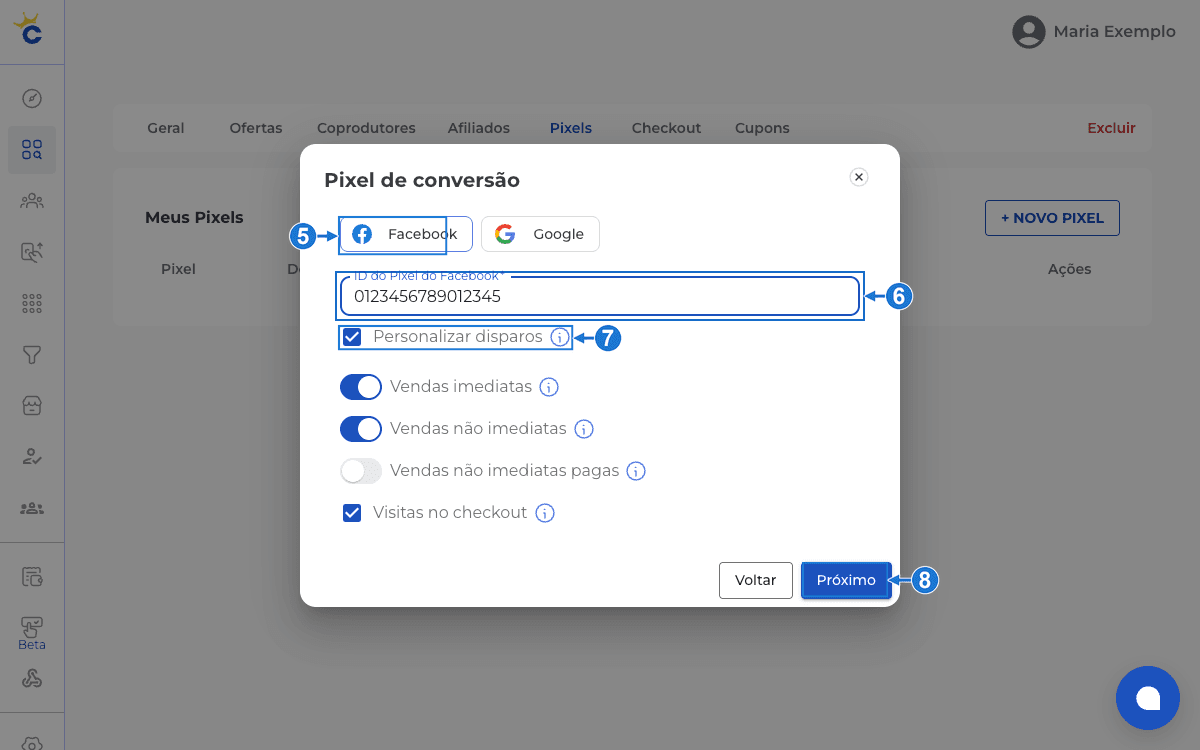
- Clique em + NOVO PIXEL. Abre a janela Pixel de conversão.
- Deixe Facebook selecionado.
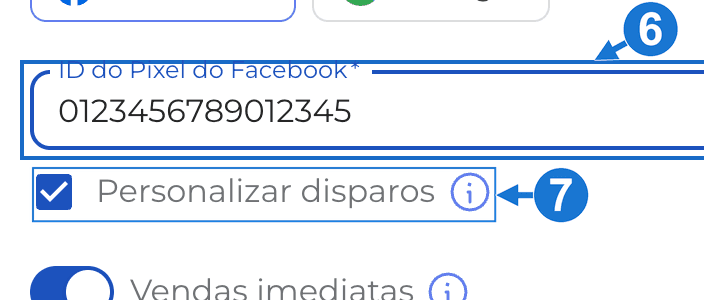
- Cole o ID do pixel em ID do Pixel do Facebook.
- Em Personalizar disparos, marque os eventos que quer enviar. A tabela de eventos está em como configurar o pixel do Meta na Celetus.
- Clique em Próximo.
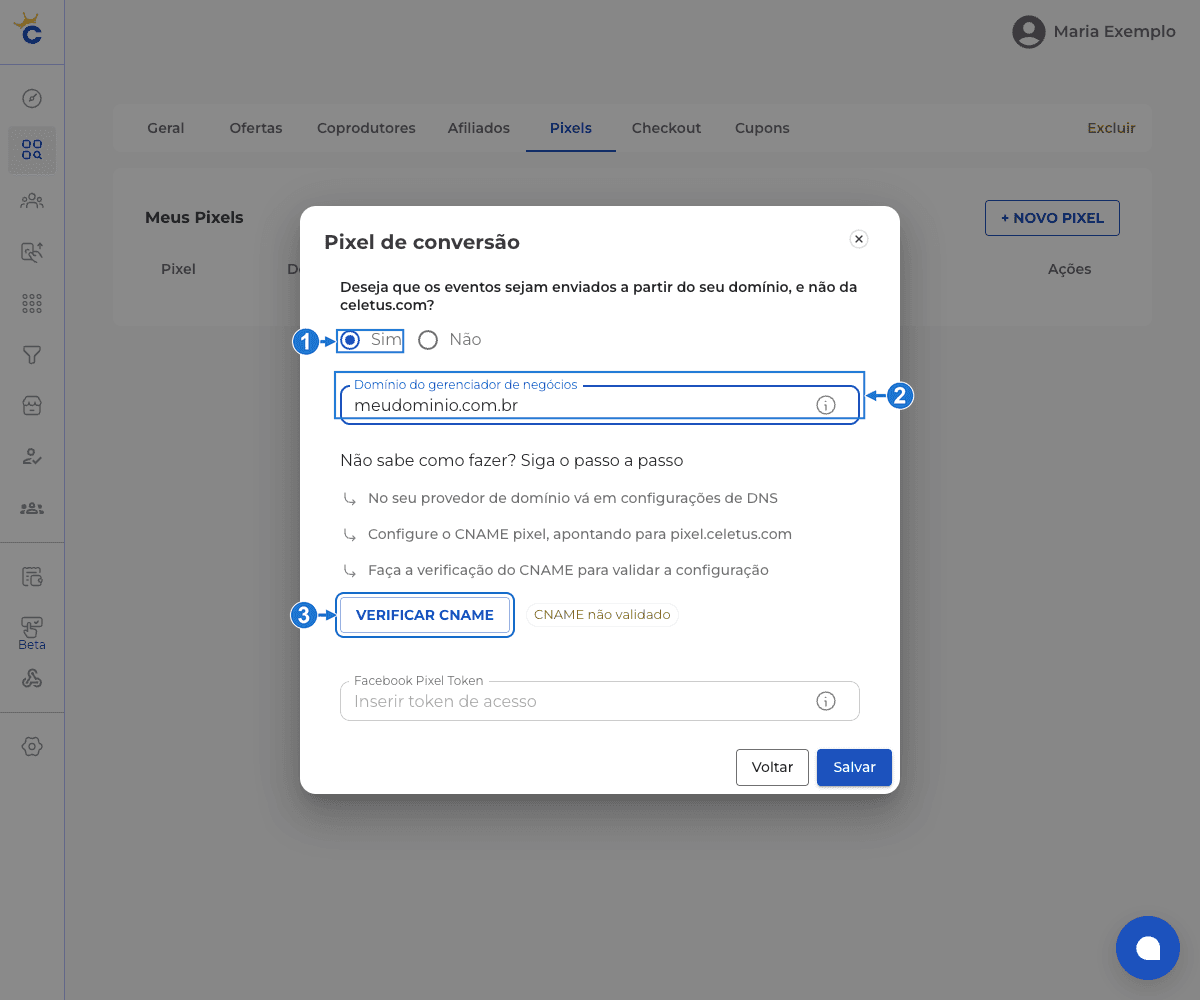
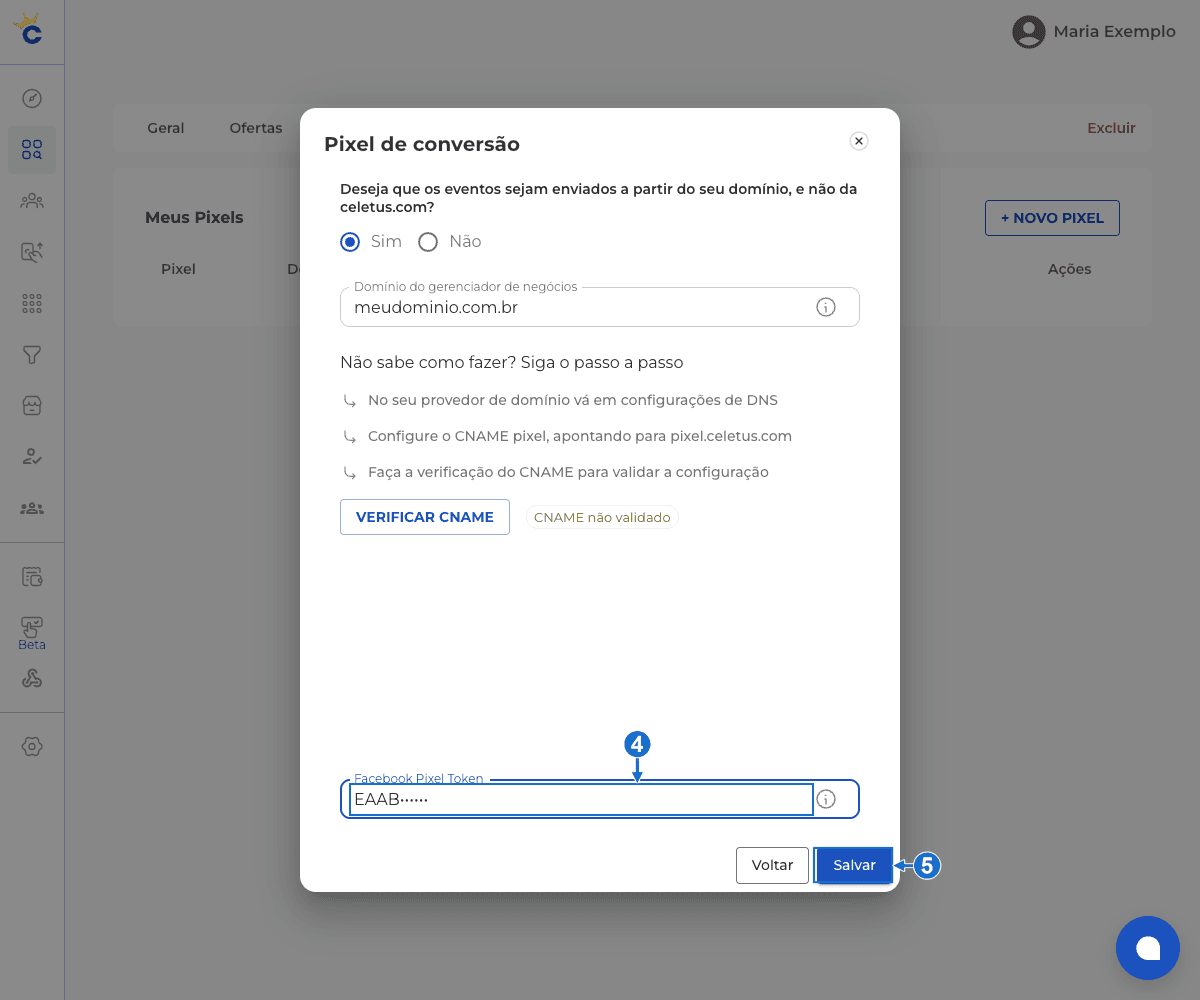
Na segunda etapa da janela, configure o domínio. A janela mostra três passos de apoio: ir às configurações de DNS no provedor, configurar o CNAME pixel apontando para pixel.celetus.com e fazer a verificação do CNAME. Se você seguiu a etapa 3, o CNAME já existe.
Passo a passo
- Em Deseja que os eventos sejam enviados a partir do seu domínio, e não da celetus.com?, marque Sim.
- Em Domínio do gerenciador de negócios, digite só o domínio raiz, como
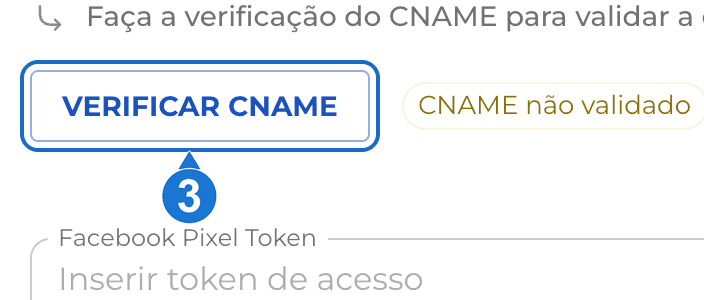
meudominio.com.br. Não escrevapixel.na frente e não escrevawww: a tela não mostra o prefixo, e o nomepixelvai no registro do DNS, não neste campo. - Clique em VERIFICAR CNAME.
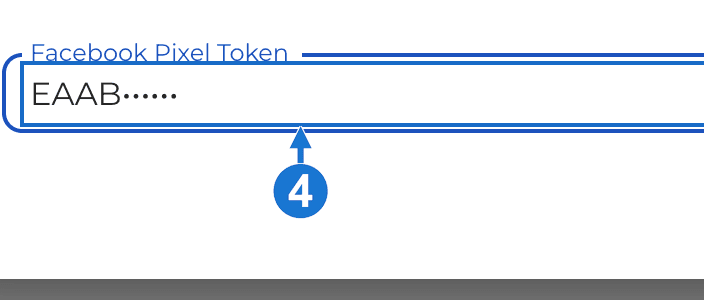
- Cole o token no campo Facebook Pixel Token.
- Clique em Salvar.
Etapa 7: confira o selo CNAME verificado
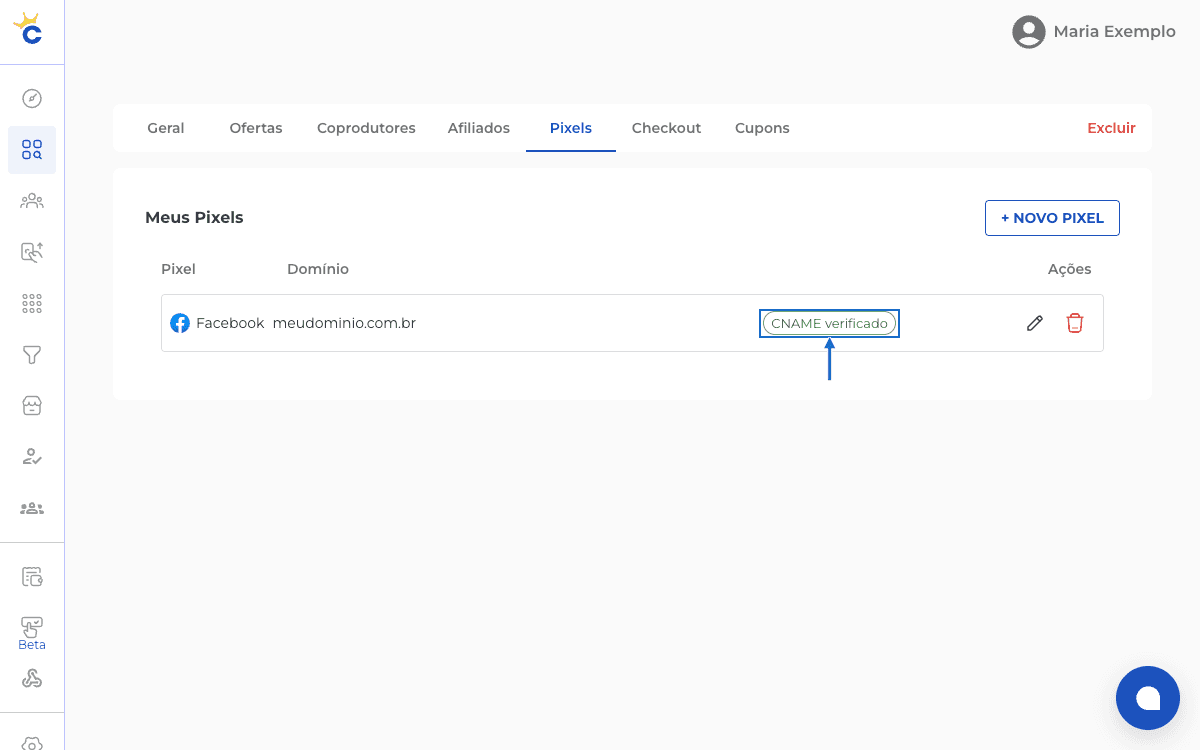
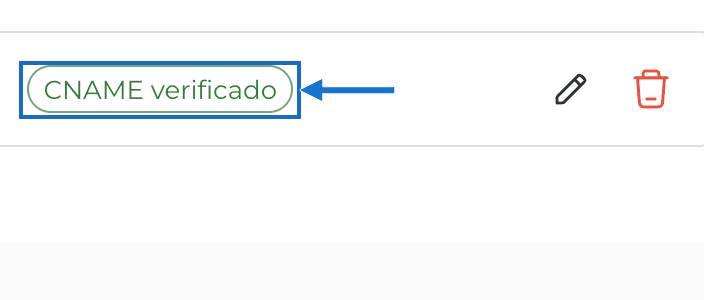
Depois de clicar em VERIFICAR CNAME, o selo pode mostrar CNAME não validado, e a tela pode mostrar o alerta Verificação de domínio pendente. Isso quer dizer que a verificação está pendente. Depois de salvar o token, volte à aba Pixels do produto e confira a lista Meus Pixels. No nosso teste, o selo mudou para CNAME verificado cerca de 1 minuto e 30 segundos depois do primeiro clique, mas o tempo de confirmação não é garantido. Se continuar pendente, aguarde pelo menos 1 hora antes de clicar em VERIFICAR CNAME de novo e siga o domínio do pixel não valida: o que fazer.
O alerta indica que a Celetus ainda não confirmou a configuração do endereço do pixel. Mesmo com o CNAME correto, o endereço pode ainda não responder por HTTPS. No nosso teste, https://pixel.meudominio.com.br (substitua pelo seu endereço) respondeu com a página do checkout depois da confirmação. Abrir a página só confere se o endereço responde, não se o Meta recebe eventos.
Se você vende como afiliado
Os passos são os mesmos, com o seu domínio, o seu pixel e o seu token do Meta. Você nunca usa o token do produtor. A janela do pixel fica em Produtos → Minhas Afiliações → produto → Pixels. Veja como instalar o pixel nas minhas afiliações.
Como saber que terminei
Confira o selo CNAME verificado e se o token ficou salvo. O selo confirma o domínio na Celetus; não confirma que o token é válido nem que o Meta recebeu eventos. A conferência de eventos não faz parte deste guia.
Perguntas frequentes
Preciso verificar o domínio no Meta?
Recomendamos verificar a propriedade no Meta; a Celetus checa o seu endereço do pixel, não o selo do Meta. A verificação confirma que o domínio é seu e controla quem edita links e anúncios dele. Conclua a etapa para deixar a conta em ordem.
Posso digitar um subdomínio no campo do domínio?
O Meta só aceita verificar o domínio raiz, e o campo da Celetus pede só o domínio raiz. Digite meudominio.com.br, sem www e sem pixel..
Já existe um registro chamado pixel no meu DNS. E agora?
Se já existe um registro com o nome pixel, não apague nem substitua antes de identificar quem o usa. O CNAME não deve compartilhar esse mesmo nome com outro registro. Confirme com quem administra o DNS antes de alterar.
O que acontece se eu não terminar a verificação do CNAME?
O pixel fica salvo, mas o domínio continua pendente, com o selo CNAME não validado. A própria tela avisa que não concluir a configuração do DNS pode resultar em perda de eventos. Veja o domínio do pixel não valida: o que fazer.
Que provedor tem guia com telas?
Hostinger e Cloudflare têm guias com telas. HostGator, Registro.br, GoDaddy, Locaweb e Wix têm o caminho em outros provedores.