
Como criar os registros do pixel do Meta na Cloudflare?
cloudflare dns cname txt proxy pixel meta
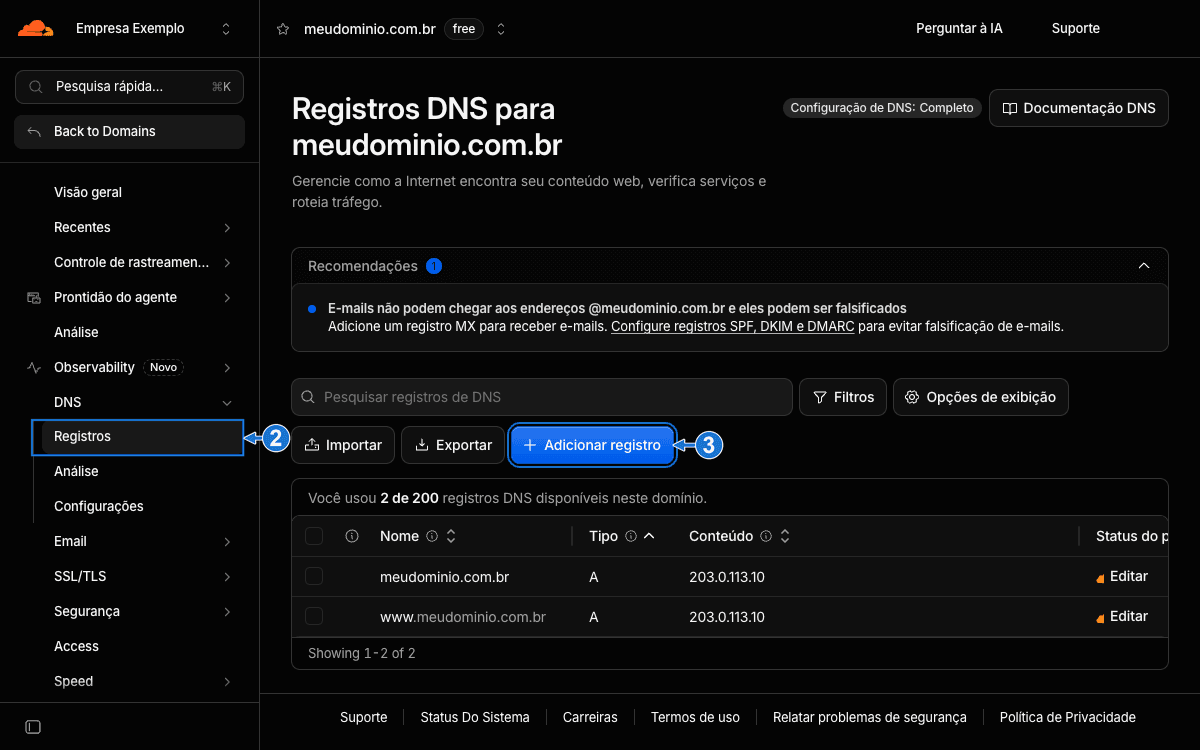
Na Cloudflare, abra o domínio, vá em DNS, Registros e clique em Adicionar registro. Mantenha o TTL em Auto e crie um TXT com Nome @ e o texto facebook-domain-verification= do Meta. Depois crie um CNAME com Nome pixel e Destino pixel.celetus.com. No CNAME, recomendamos deixar o Status do proxy em Somente DNS (nuvem cinza).
Na Cloudflare, os registros do pixel do Meta são criados em DNS → Registros. Você cria dois: um TXT, que o Meta usa para verificar o domínio, e um CNAME de nome pixel, que aponta para pixel.celetus.com. No CNAME, recomendamos deixar o Status do proxy em Somente DNS, a nuvem cinza. Este guia mostra tudo com as telas. É uma etapa do guia pixel do Meta com domínio próprio, do começo ao fim.
Antes de começar
- Confirme que o DNS do domínio está na Cloudflare. Se os servidores de nomes do domínio terminarem em
ns.cloudflare.com, o DNS normalmente está na Cloudflare. Se os nomes forem personalizados, confirme onde sua zona é editada. Veja como descobrir onde está o DNS do meu domínio. - Tenha em mãos o texto
facebook-domain-verification=...do Meta. Veja como verificar meu domínio no Meta.
Como criar o TXT do Meta
Antes de preencher: mantenha o TTL em Auto, o valor padrão exibido. O TTL é o tempo que uma consulta pode guardar uma resposta de DNS. Isso não é um passo da lista: só não mexa nesse campo.
Passo a passo
- Entre na Cloudflare e clique no seu domínio.
- No menu lateral, abra DNS → Registros.
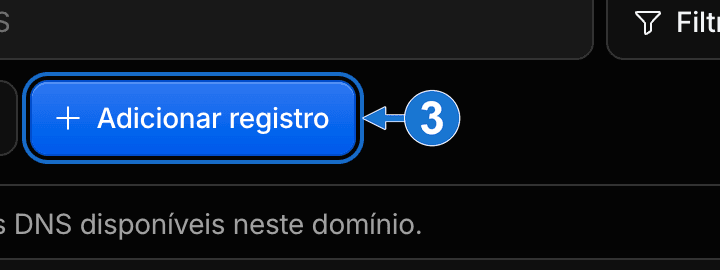
- Clique em Adicionar registro.
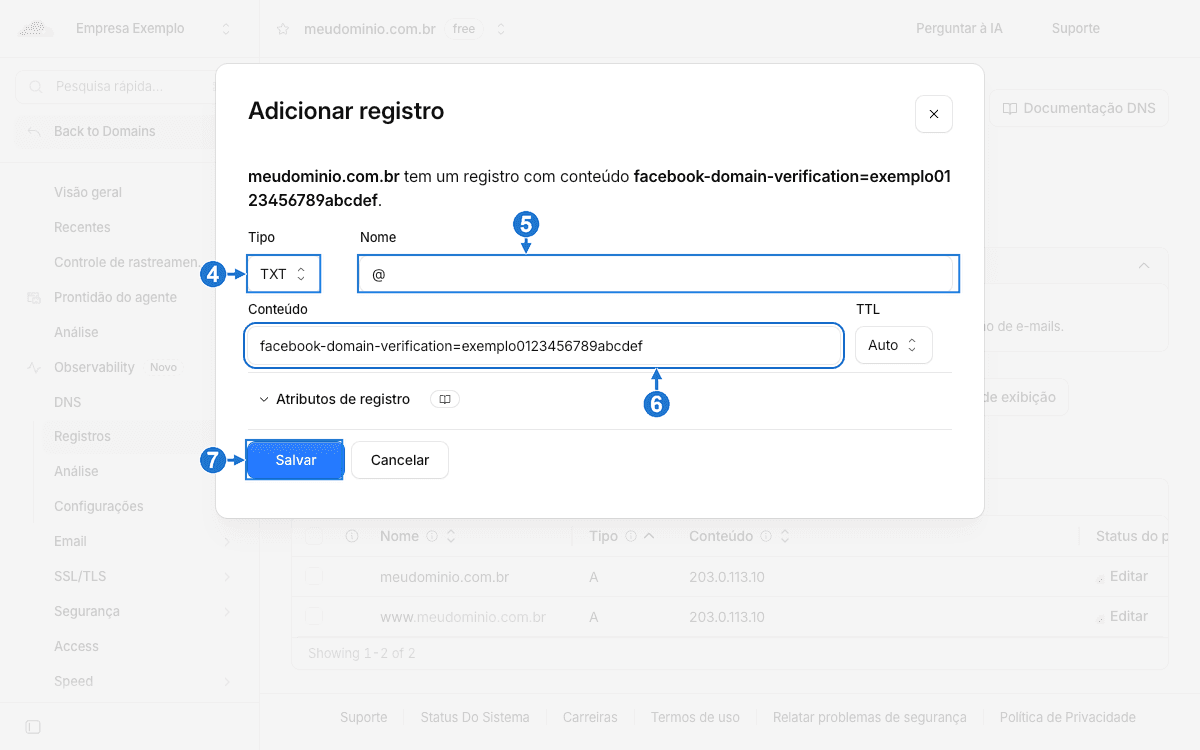
- Em Tipo, escolha TXT.
- Em Nome, digite @.
- Em Conteúdo, cole o texto
facebook-domain-verification=...copiado do Meta. Não precisa digitar aspas: a Cloudflare as acrescenta sozinha. - Clique em Salvar.

Como criar o CNAME do pixel
Antes de preencher: mantenha o TTL em Auto, o valor padrão exibido. Isso não é um passo da lista.
Passo a passo
- Clique em Adicionar registro de novo.
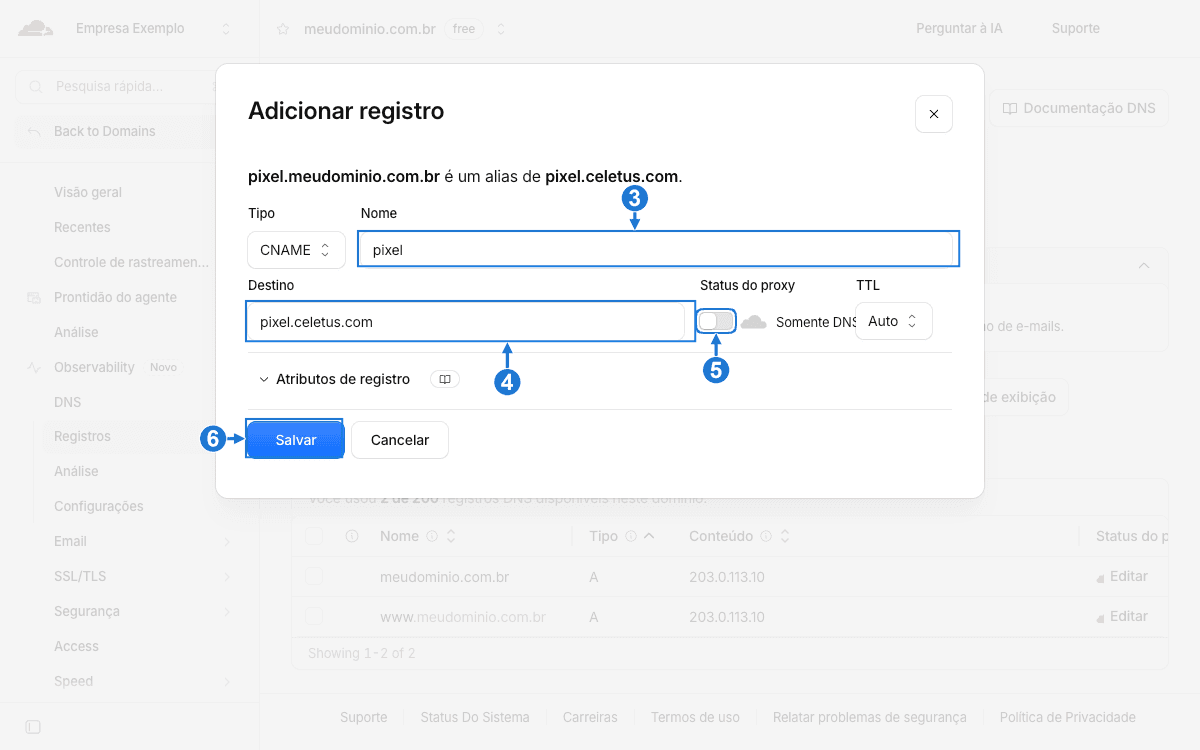
- Em Tipo, escolha CNAME.
- Em Nome, digite só pixel. A tela mostra o resultado completo no alto da janela:
pixel.meudominio.com.br é um alias de pixel.celetus.com. Alias quer dizer que um endereço aponta para outro. - Em Destino, digite
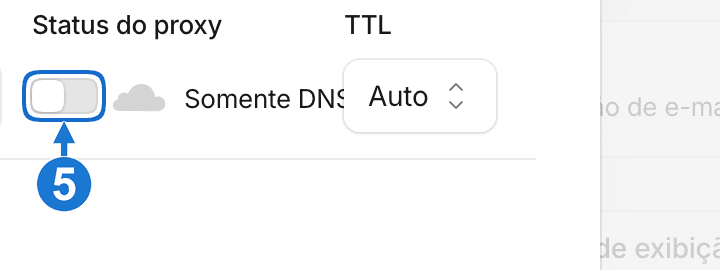
pixel.celetus.com, sem ponto no final. - Em Status do proxy, confira que está em Somente DNS, com a nuvem cinza. Se a nuvem estiver laranja, clique no botão para desligar o proxy.
- Clique em Salvar.
Resumo dos dois registros
| Tipo | Nome | Conteúdo ou Destino | Status do proxy | TTL |
|---|---|---|---|---|
| TXT | @ | facebook-domain-verification=... (copiado do Meta) |
não tem proxy | Auto |
| CNAME | pixel | pixel.celetus.com |
Somente DNS (nuvem cinza) | Auto |
Por que Somente DNS?
Para o CNAME do pixel, recomendamos Somente DNS (nuvem cinza). Com a nuvem laranja (proxy ligado), o acesso a pixel.seudominio passa pela rede da Cloudflare, e não direto pela Celetus, o que pode atrapalhar a confirmação. A Cloudflare orienta não usar proxy em CNAME criado para verificar ou conectar um serviço externo. As telas da Cloudflare são exemplos: o teste completo, até o selo CNAME verificado, foi feito na Hostinger.
E se a Cloudflare não deixar salvar o CNAME?
- Já existe um registro chamado pixel. A Cloudflare não permite um CNAME com o mesmo nome de um registro A, AAAA ou CNAME existente. Não apague nem substitua o registro antigo antes de identificar quem o usa: ele pode atender outro serviço. Confirme com quem administra o DNS antes de alterar.
- CNAME flattening. Se a sua conta tiver a opção de achatar todos os CNAME (CNAME flattening) ligada, a Cloudflare diz que a verificação de serviços externos pode falhar. Se for o caso, fale com o suporte.
Quanto tempo leva?
A Cloudflare não informa um prazo geral para a alteração valer, e não há prazo garantido. A Celetus recomenda aguardar 1 hora antes de verificar de novo se o selo não mudar.
Próximo passo
Volte ao Meta e clique em Verificar domínio. Depois, gere o token da API de Conversões e cadastre o pixel na Celetus, como mostra pixel do Meta com domínio próprio, do começo ao fim. Se o selo da Celetus continuar em CNAME não validado, veja o domínio do pixel não valida: o que fazer.
Fontes
Documentação da Cloudflare: criar registros DNS, status do proxy, CNAME de verificação de domínio e registros com o mesmo nome, lidas em 21/11/2026. As telas mostram o painel da Cloudflare com dados fictícios.