
Como organizar cursos em seções e mover entre escolas?
seções vitrine layout dos cursos reorganizar cursos mover curso escolas curso público curso privado
No Celetus Club, abra Personalizar e clique em Personalizar na escola. Use Criar Nova Seção, Editar Sessão e Reorganizar Cursos para montar a vitrine. Para mudar um curso de escola, use a coluna Escola no menu Cursos. Em cada curso, Privado mostra só a quem comprou e Público mostra a todos da escola.
Uma seção é uma faixa de cursos na vitrine da sua escola, com título, descrição e um jeito de mostrar as capas (o layout). Este artigo é para o produtor e para o gerente da conta e mostra como criar seções, colocar cada curso na seção certa, decidir quem enxerga cada curso e mover um curso para outra escola. O passo a passo para criar o curso e as aulas está em Como criar minha área de membros e publicar aulas?. Logo, cor, banner e capas estão em Como personalizar a escola (cores, login, banners e capas)?.
Onde faço isso?
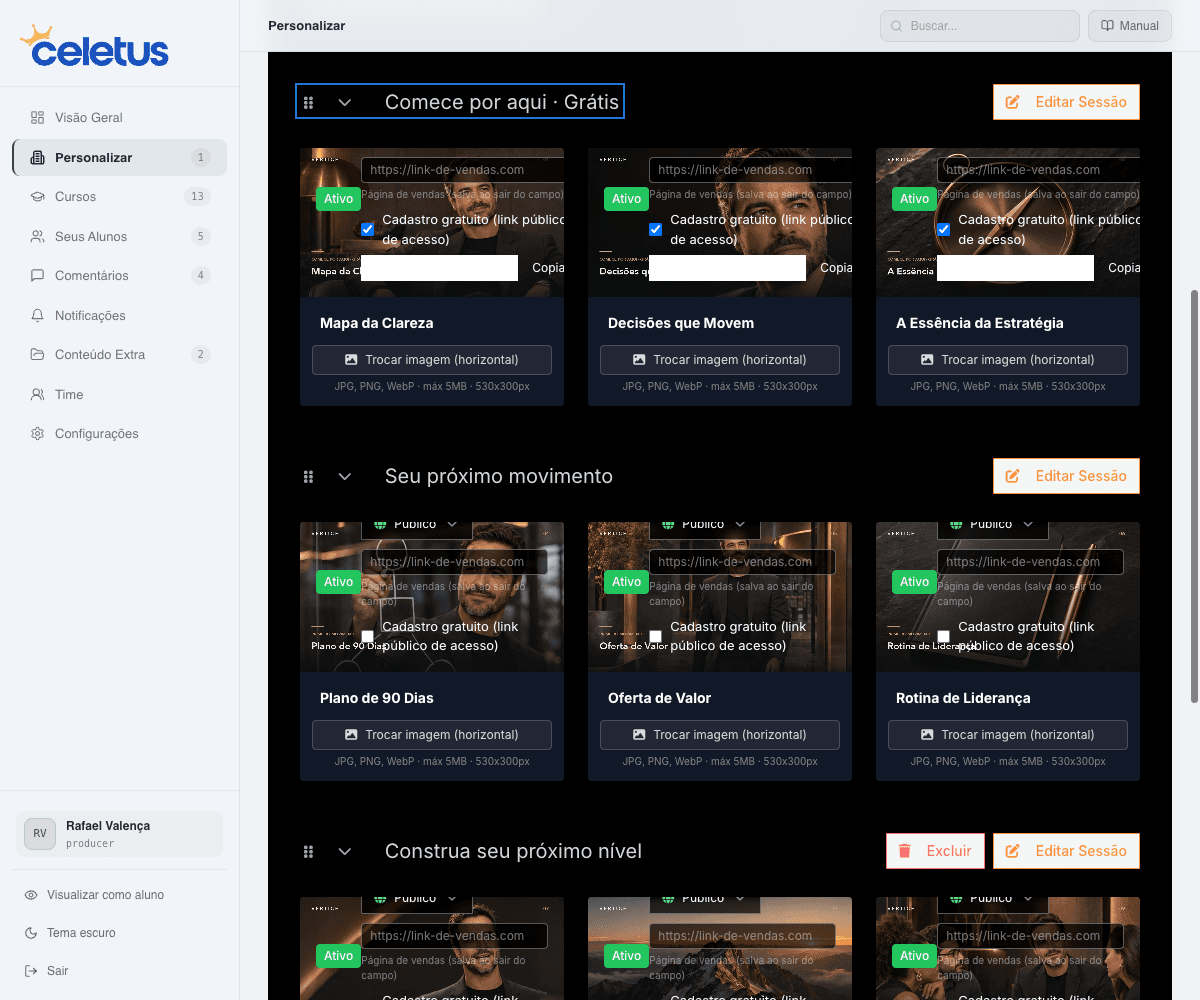
No painel do Celetus Club, abra Personalizar e clique em Personalizar no cartão da escola. Abre a tela Personalizar Academia, que mostra a vitrine como o aluno vê. As seções aparecem uma abaixo da outra.
Como crio uma seção?
Passo a passo
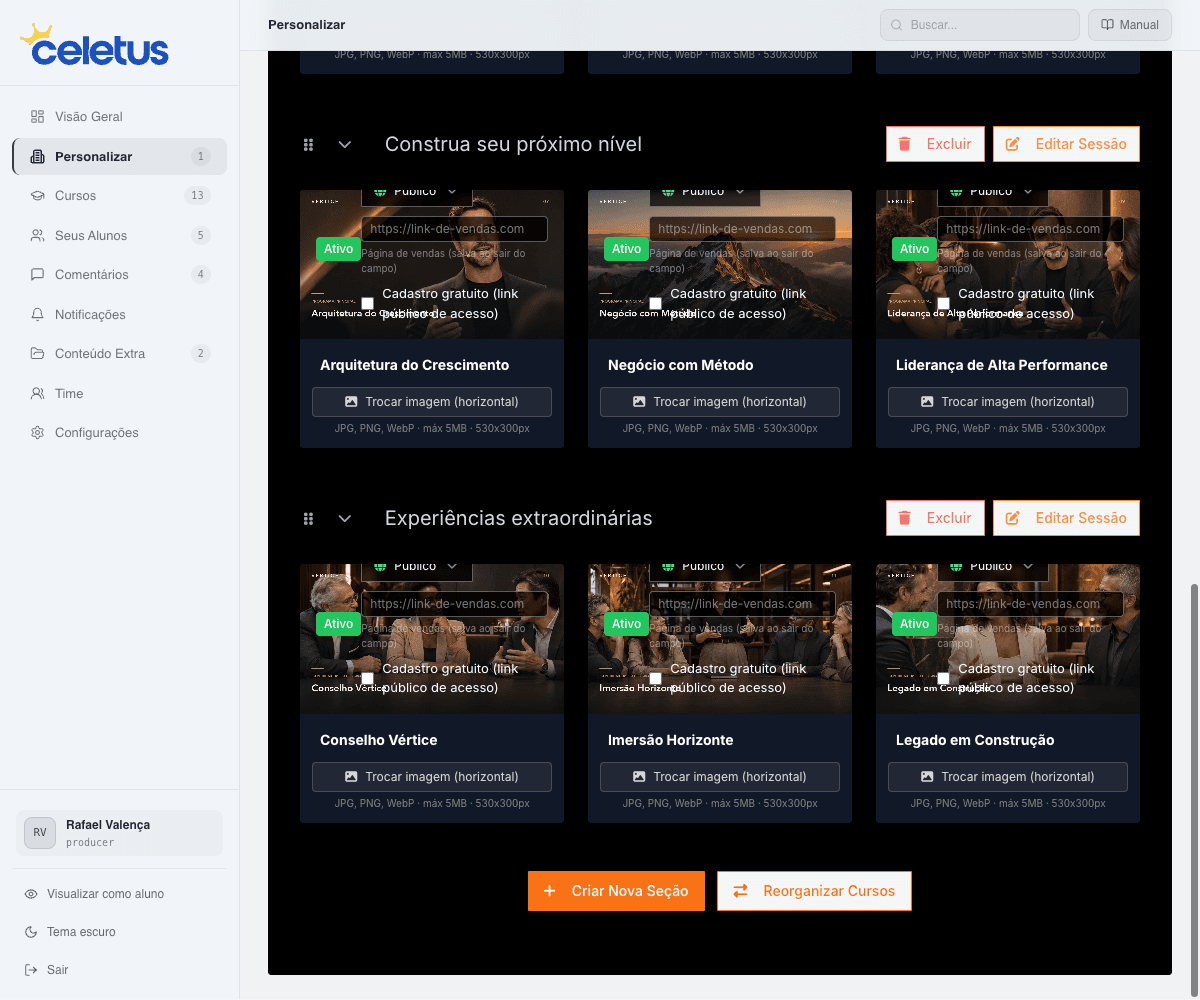
- Na tela Personalizar Academia, role até o fim da vitrine e clique em Criar Nova Seção. Se a escola ainda não tem nenhuma, o botão é Criar Primeira Seção.
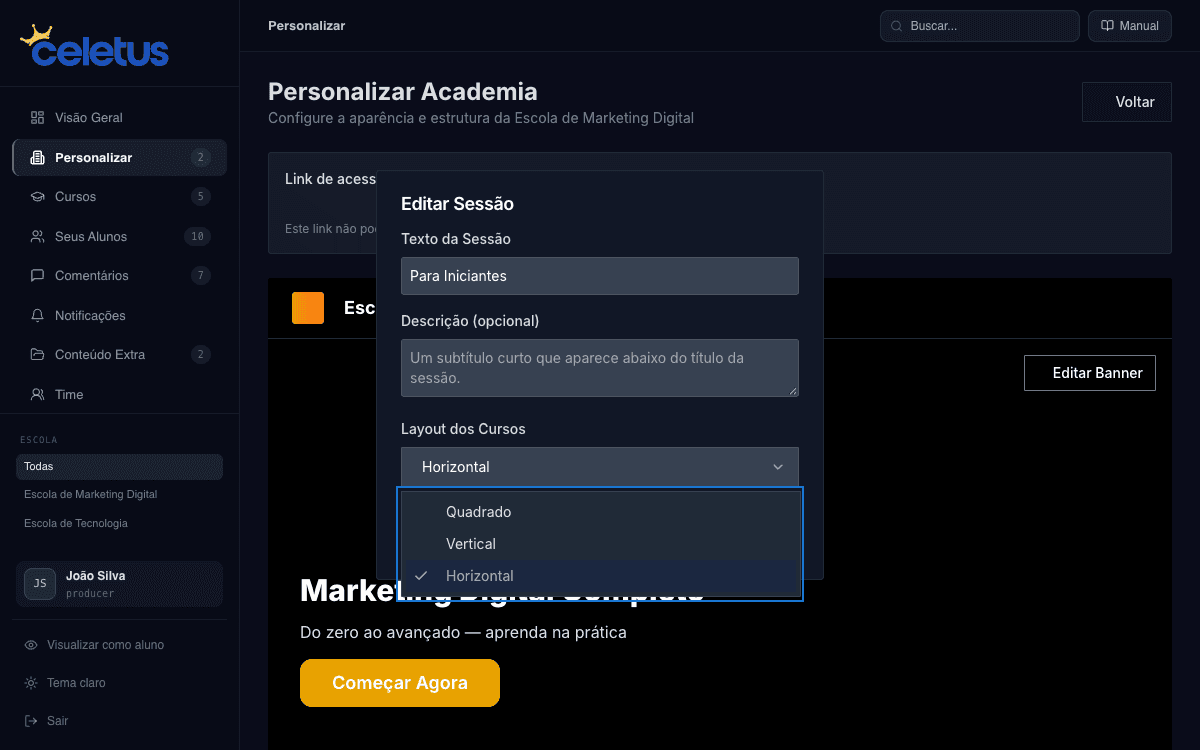
- A seção nasce com o título NOVA SEÇÃO e o layout Horizontal. Clique em Editar Sessão nela.
- Em Texto da Sessão, escreva o título (por exemplo, “Para iniciantes”).
- Em Descrição (opcional), escreva um subtítulo curto, que aparece abaixo do título.
- Em Layout dos Cursos, escolha Quadrado, Vertical ou Horizontal (veja a tabela abaixo).
- Clique em Salvar. A tela mostra “Seção atualizada!”.
Qual layout escolher?
| Layout | Como as capas aparecem | Capa própria |
|---|---|---|
| Quadrado | Capas quadradas, em fileira | Não: usa a imagem do próprio curso |
| Vertical | Capas em pé, como pôsteres (240×345 px) | Sim |
| Horizontal | Capas deitadas, como telas (530×300 px) | Sim |
Para enviar as capas de cada curso, veja Como personalizar a escola.
Como mudo a ordem das seções e escondo uma seção na tela?
- Ordem das seções: arraste a seção pela alça de arrastar, ao lado do título, e solte na nova posição.
- Recolher: clique na seta ao lado do título para recolher ou abrir os cursos da seção. Isso muda só o que você vê no painel; não muda o que o aluno vê.
Como coloco um curso em outra seção?
Use o botão Reorganizar Cursos, no fim da vitrine.
Passo a passo
- Clique em Reorganizar Cursos. A janela lista todos os cursos desta escola.
- Em cada curso, escolha a seção no campo “Selecione uma seção…”.
- Clique em Salvar Alterações. A tela mostra “Cursos reorganizados”.
Um curso fica em uma seção por vez. A janela só mexe nos cursos e nas seções da escola em que você está. Para levar um curso para outra escola, veja mais abaixo.
Como excluo uma seção?
Clique em Excluir na seção e confirme em Sim, excluir. A tela avisa: “Esta ação não pode ser desfeita e todos os cursos desta seção ficarão sem categoria.”
- Os cursos não são apagados. Eles só ficam sem seção.
- Curso sem seção some da vitrine para quem não comprou (veja o aviso no início). Use Reorganizar Cursos para colocá-lo de volta em uma seção.
- A primeira seção da escola não tem o botão Excluir.
Qual a diferença entre curso Privado e Público?
Cada curso, dentro da seção, tem um seletor com duas opções:
| Opção | Quem vê o curso na vitrine |
|---|---|
| Privado | Só os alunos que compraram o produto. |
| Público | Qualquer aluno que tenha acesso à escola. Quem comprou abre o curso. Quem não comprou é levado à página de vendas do produto. |
Ao escolher Público, aparece o campo da Página de vendas do curso, onde você informa para onde levar quem ainda não comprou.
O curso chega ao Celetus Club como Público. Mudar para Privado não impede a compra: o aluno que compra recebe o acesso e abre o curso normalmente.
Como movo um curso de uma escola para outra?
Passo a passo
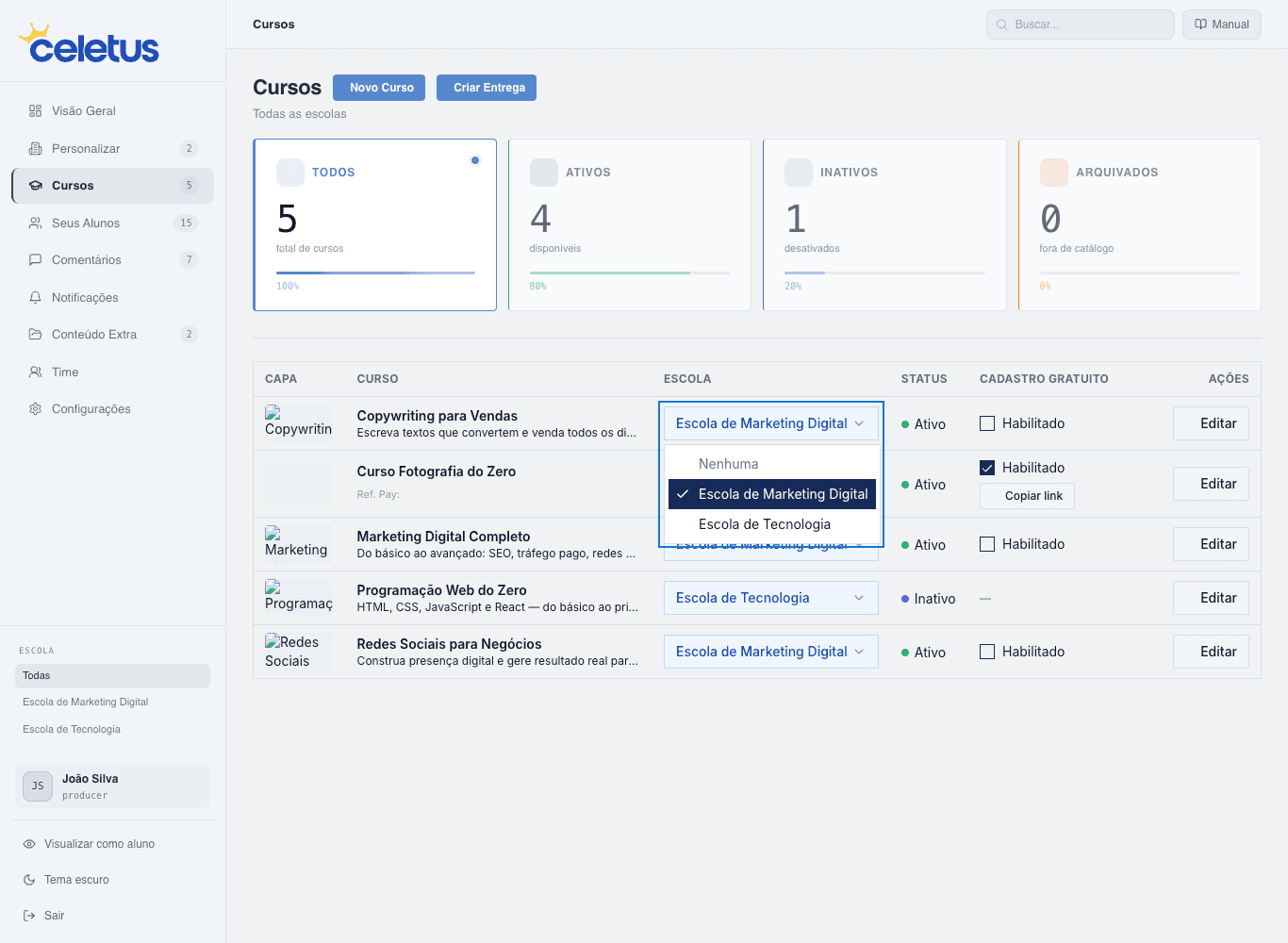
- No menu Cursos, localize o curso na lista.
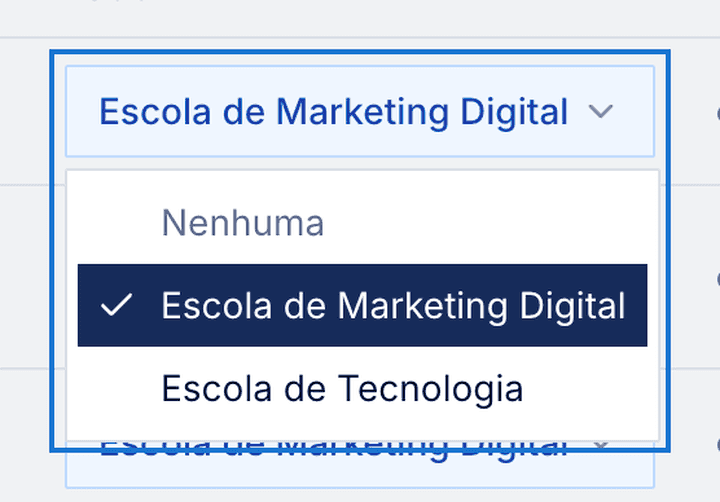
- Na coluna Escola, abra a lista do curso e escolha a escola de destino. A tela mostra “Curso movido!” (“O curso foi movido para a nova escola com sucesso.”).
- Abra Personalizar > Personalizar na escola de destino e use Reorganizar Cursos para colocar o curso em uma seção.
Se escolher Nenhuma na coluna Escola, o curso sai da escola (“Curso desassociado!”). Não faça isso sem querer: o curso deixa de aparecer na vitrine.
E o seletor de escola do menu lateral?
No canto inferior esquerdo do painel, o campo Escola escolhe se as listas (por exemplo, Cursos e Comentários) mostram todas as escolas ou só uma. Ele serve para filtrar o que você vê no painel. Não muda nada para o aluno.
Perguntas frequentes
Posso ter o mesmo curso em duas seções?
Não. Cada curso fica em uma única seção.
Mudei o layout e as capas ficaram estranhas. O que faço?
Cada layout usa uma medida de capa. Envie a capa na medida do novo layout. As medidas estão em Como personalizar a escola.
O aluno vê a seção vazia?
Não. Uma seção sem nenhum curso visível para aquele aluno não aparece na vitrine dele.