
Como configurar as regras de comissão dos afiliados?
comissão regras de comissão meta afiliados comissão global
Em Regras de Comissões, você define uma meta de vendas ou de comissões para os afiliados de um produto. Quando o afiliado atinge a meta, a comissão dele sobe automaticamente para o percentual da regra. Crie a regra, salve e, na aba Produtos, escolha em quais produtos ela vale. A regra vale até a Data do fim da regra, se você definir uma.
Uma regra de comissão premia o afiliado que vende mais: você escolhe uma meta, e quando o afiliado a atinge, a comissão dele sobe automaticamente. Você configura tudo no menu Regras de Comissões, sem mexer afiliado por afiliado. Este artigo é para o produtor e explica cada campo, como ligar a regra aos produtos e quando a comissão muda.
Como funciona uma regra de comissão?
Cada regra tem uma meta e um percentual de comissão. Quando o afiliado chega à meta, o sistema troca a comissão dele pelo percentual da regra. Há dois tipos de meta:
| Tipo | A meta é… |
|---|---|
| Vendas | O número de vendas pagas do afiliado no seu produto. |
| Comissões | O valor, em reais, das comissões que o afiliado já ganhou. |
A meta vale quando o afiliado chega a esse número ou passa dele. Se você criar mais de uma regra para o mesmo produto, o sistema considera apenas as regras cujas metas foram atingidas e, entre elas, usa o maior percentual de Comissão e o maior percentual de Comissão Global, separadamente. Não vale necessariamente a regra de maior meta: entre as metas atingidas, prevalece o maior percentual de cada comissão.
A comissão e a Comissão Global são avaliadas separadamente, e a mais alta de cada uma vale. A Comissão Global é a comissão que o afiliado recebe quando um cliente que ele trouxe volta a comprar do mesmo produtor sem usar o link dele. Para ver como isso aparece na venda, leia Quando o afiliado recebe a comissão?.
Como crio uma regra de comissão?
Passo a passo
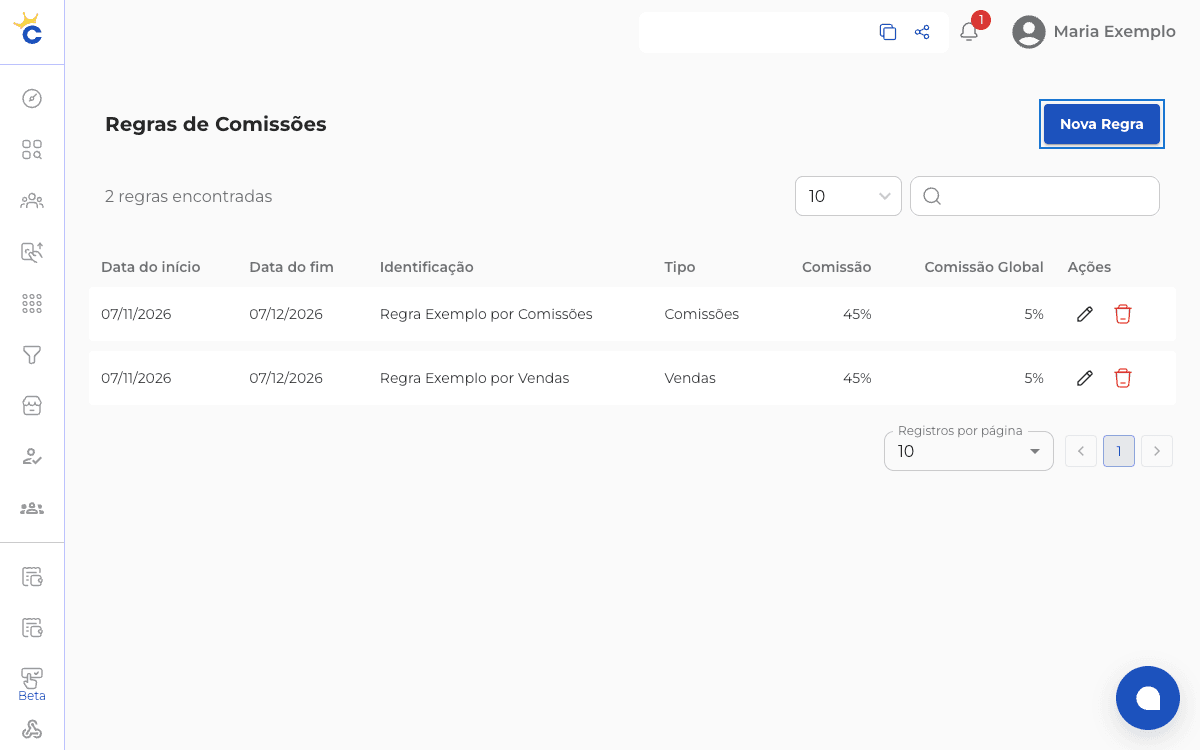
- No menu lateral, abra Regras de Comissões.
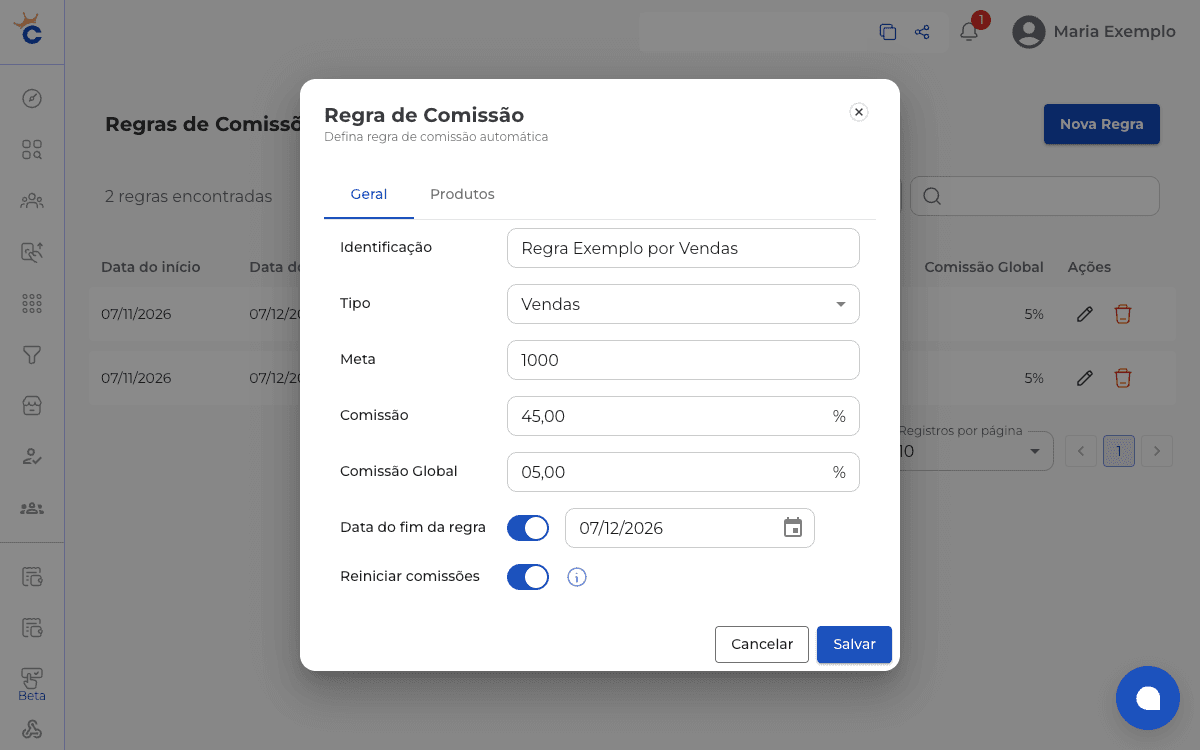
- Clique em Nova Regra. A janela Regra de Comissão abre com o subtítulo “Defina regra de comissão automática”.
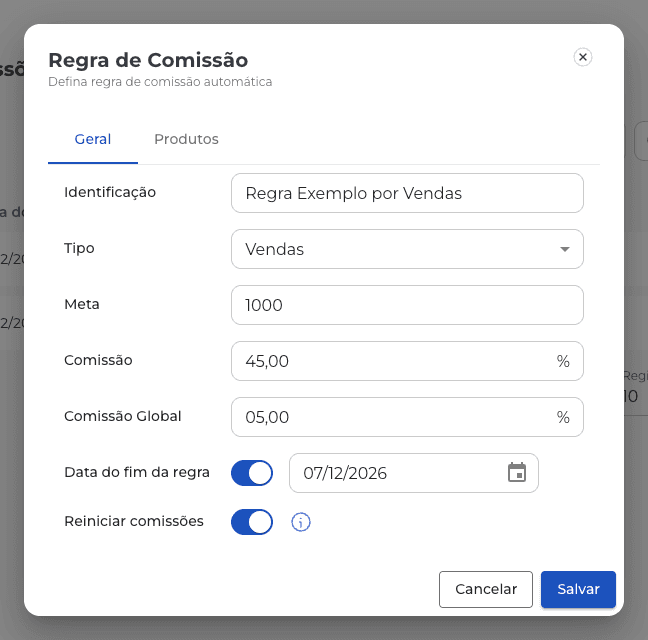
- Na aba Geral, preencha os campos descritos abaixo.
- Clique em Salvar. Só depois de salvar a aba Produtos aparece.
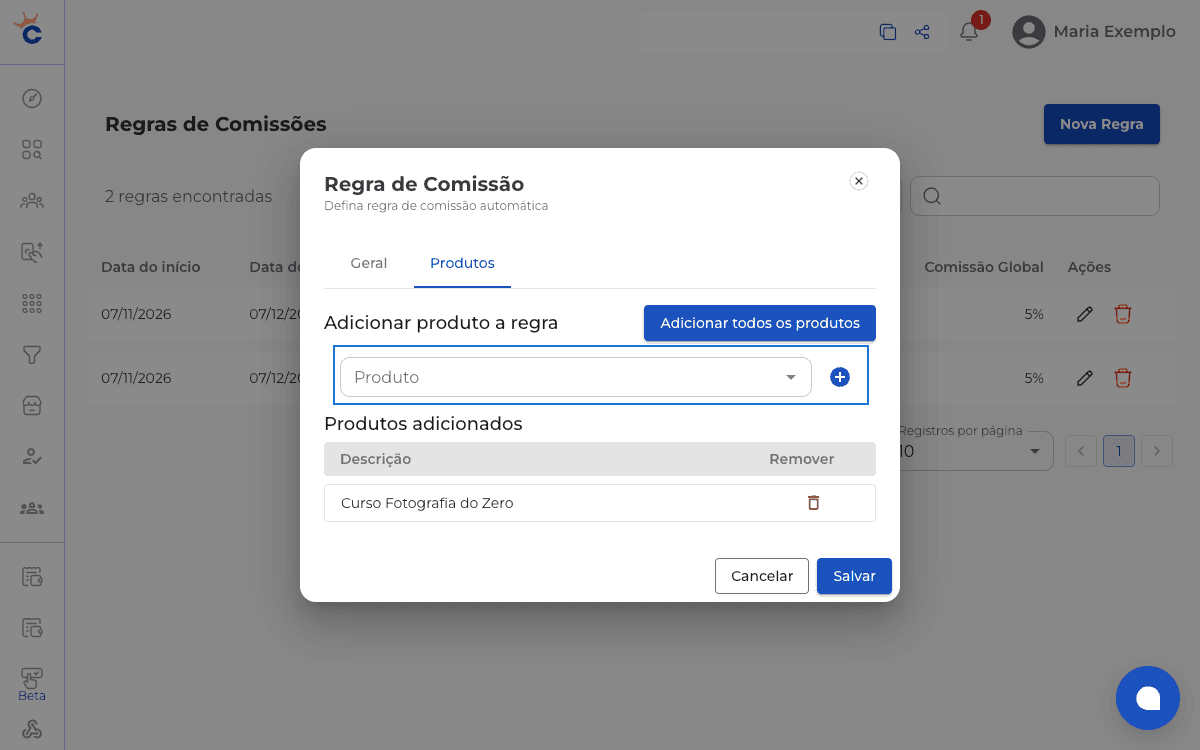
- Abra a aba Produtos, escolha o produto no campo Produto e adicione. Repita para cada produto em que a regra deve valer.

Quais são os campos da aba Geral?
| Campo | O que informar |
|---|---|
| Identificação | O nome da regra, para você reconhecê-la na lista. Obrigatório; se ficar vazio, a tela mostra “Campo obrigatório”. |
| Tipo | Vendas (meta em número de vendas) ou Comissões (meta em reais). |
| Meta | O número ou o valor que o afiliado precisa atingir. O servidor não aceita meta zero. |
| Comissão | O percentual que passa a valer quando a meta é atingida. |
| Comissão Global | O percentual da comissão global quando a meta é atingida. |
| Data do fim da regra | Chave opcional. Ao ligar, você escolhe a data até a qual a regra vale. |
| Reiniciar comissões | Chave opcional. Veja a seção abaixo. |
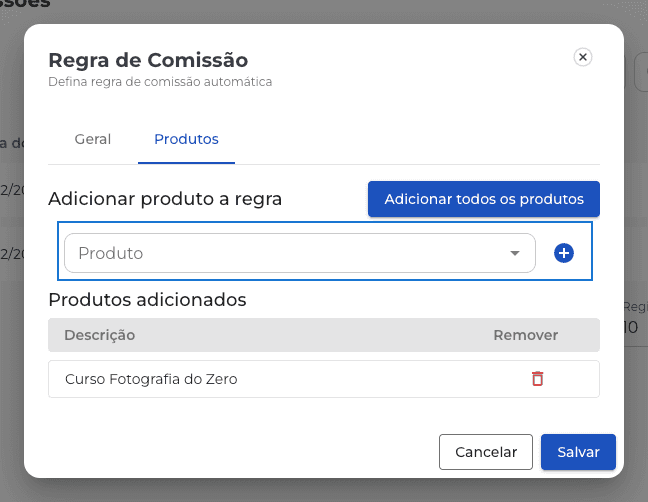
Até quando a regra vale?
A regra vale até a data que você definir em Data do fim da regra. Se você não ligar essa chave, a coluna Data do fim da lista mostra Eterno e a regra continua valendo. Para encerrar uma regra, edite-a e defina uma data do fim.
O que faz o “Reiniciar comissões”?
Com a chave Reiniciar comissões ligada, a contagem da meta considera só o mês corrente: o afiliado precisa bater a meta de novo a cada mês. No início de cada mês, quem teve a comissão aumentada por uma regra com essa chave volta à comissão padrão do produto.
Quando a comissão do afiliado sobe?
O sistema confere as metas uma vez por dia, olhando as vendas recentes. A comissão sobe depois desse processamento, em geral no dia seguinte à venda que bateu a meta. Algumas regras do processamento:
- Só são reavaliados os afiliados que tiveram venda no período.
- Só vale para o afiliado com a chave Automático ligada. Você a vê na lista de Afiliados (aba Ativos, coluna Automático). Com ela desligada, a comissão do afiliado não é alterada por regras automáticas. Para aprovar, bloquear ou mudar a comissão de um afiliado específico, veja como aprovar, bloquear e editar a comissão de um afiliado.
- A comissão da regra só substitui a atual se for maior. Ela nunca diminui a comissão de ninguém.
- Cada ajuste fica registrado no histórico de comissão do afiliado, como reajuste por meta.
O afiliado vê a mudança na aba Comissões da afiliação dele. Veja em Como vejo os produtos em que sou afiliado e minhas vendas?.
Como edito ou encerro uma regra?
- Editar: use o ícone Editar regra de comissão na coluna Ações. Cada edição cria uma nova versão da regra; a versão anterior é fechada e sai da lista.
- Excluir: use o ícone Excluir regra de comissão e confirme. A regra deixa de valer, mas as comissões já aplicadas aos afiliados não mudam.
- Para remover um produto da regra, abra a aba Produtos e confirme a remoção.
Perguntas frequentes
Qual a diferença entre a regra de comissão e a comissão do programa de afiliados?
A comissão do programa é o percentual padrão do produto, para todos os afiliados, definido ao ativar o programa de afiliados. A regra de comissão sobe o percentual de quem atinge a meta. Quem não atinge continua com o percentual padrão (ou com o percentual individual definido para ele).
A regra se aplica ao time comercial?
Não. O time comercial tem regras próprias, com meta mensal e comissão para o líder. Veja Como definir as comissões do líder e dos vendedores do time comercial?.
Onde acompanho as vendas dos afiliados?
No Dashboard e em Transações. Para ver os links que o afiliado usa, leia Quais são os links de divulgação e de recrutamento dos afiliados?.
Algo não aparece como esperado. Quem pode me ajudar?
Se a comissão de um afiliado não subiu depois da meta, confira se o produto está na aba Produtos da regra e se a chave Automático do afiliado está ligada. Se continuar sem funcionar, fale com o suporte.