
Como ativar o programa de afiliados em um produto?
programa de afiliados ativar afiliados comissão marketplace link de recrutamento
Abra o produto em Produtos → Meus Produtos, vá à aba Afiliados, ligue Habilitar programa de afiliados, preencha categoria, telefone de suporte, comissão e a descrição para afiliados. Depois clique em Salvar. O programa começa desligado e todas as opções começam desmarcadas.
O programa de afiliados é configurado produto por produto. Ao ligá-lo, você define a comissão, escolhe se aprova cada afiliado, se o produto aparece no Marketplace e quais links os afiliados vão usar. Só o administrador da conta (o produtor) configura o programa, aprova afiliados e edita comissões.
Como ligo o programa de afiliados?
Passo a passo
- No menu lateral, abra Produtos → Meus Produtos e clique no produto.
- Abra a aba Afiliados do produto.
- Ligue o switch Habilitar programa de afiliados. Todas as outras opções começam desligadas, e a comissão e a comissão global começam em 0.
- Preencha os campos obrigatórios (veja a tabela abaixo).
- Escolha as opções do programa (veja a seção seguinte).
- Clique em Salvar, no fim da tela.
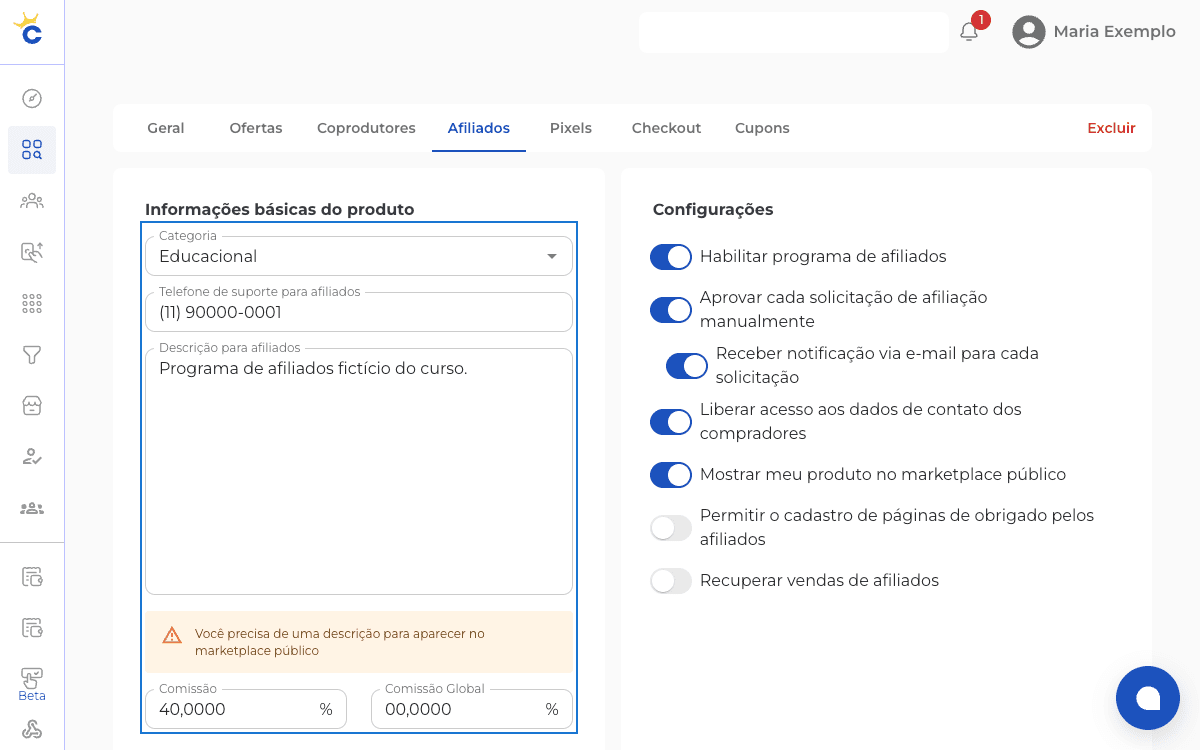
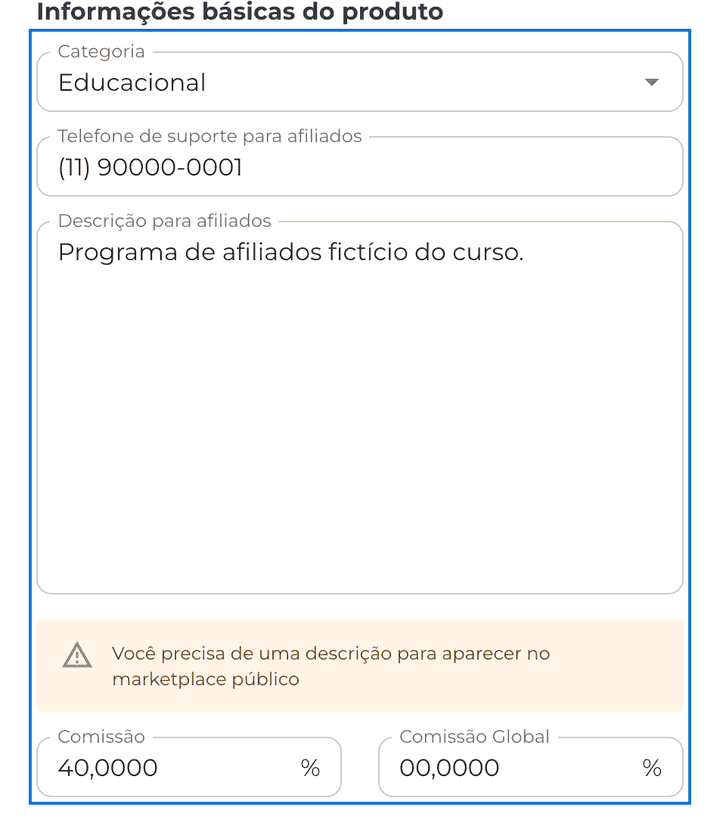
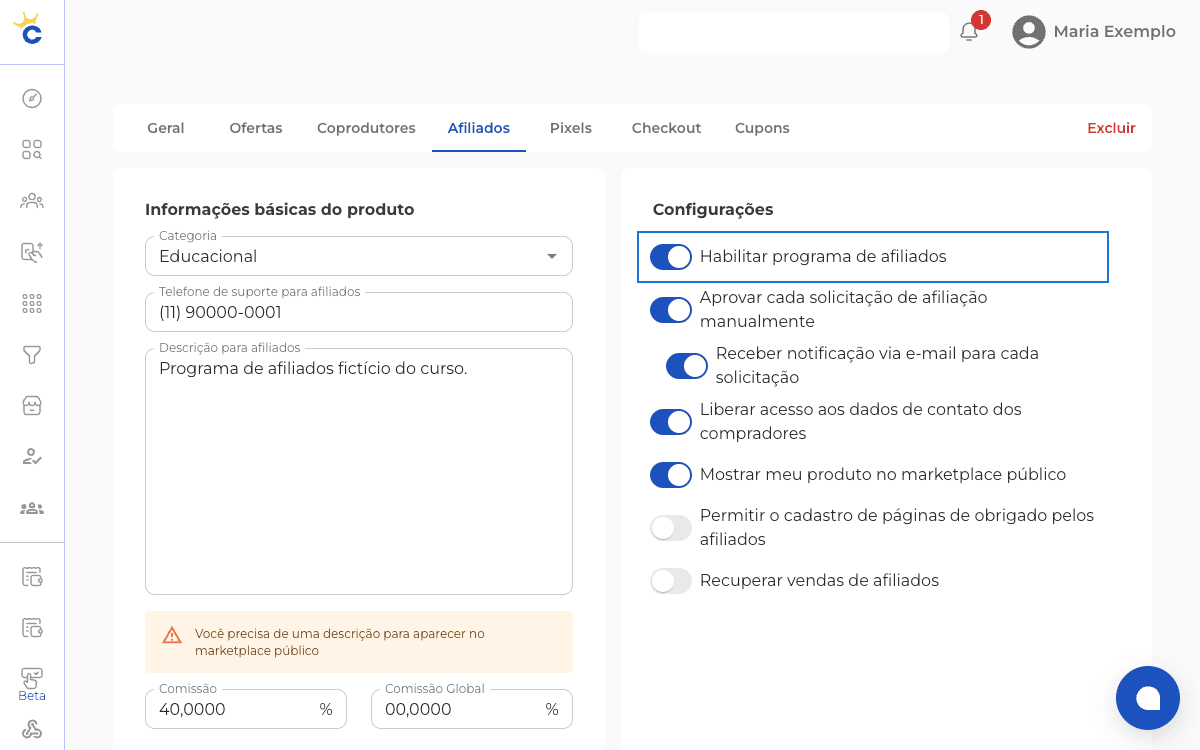

Se faltar algo, a tela volta à aba Afiliados e mostra o aviso em vermelho.
Quais campos preciso preencher?
| Campo | Regra |
|---|---|
| Categoria | Obrigatória. Escolha uma da lista pronta. |
| Telefone de suporte para afiliados | Obrigatório. Aparece para o afiliado no Marketplace, na página de recrutamento e nos dados do produtor. |
| Descrição para afiliados | Preencha com a apresentação do programa. O formulário exige esse campo com o programa ligado; ela também é necessária para exibir o produto no Marketplace. |
| Comissão | Obrigatória, maior que 0%. O painel não aceita comissão acima de 99%. |
| Comissão Global | Opcional. Veja a explicação abaixo. |
| Link de divulgação | Obrigatório se o produto ainda não tem nenhum (página de venda). |
A comissão é uma porcentagem do valor líquido da venda, depois da taxa da Celetus. Veja as taxas da Celetus e quando o afiliado recebe a comissão.
O que é a Comissão Global?
A Comissão Global remunera o afiliado que trouxe o cliente para a sua base, gerando receita futura para ele: se esse cliente voltar e comprar de você sem usar um link de afiliado, o afiliado que o trouxe recebe essa comissão. Para não usar esse recurso, coloque 0,01%; o afiliado recebe então o valor mínimo.
O que faz cada opção do programa?
| Opção | O que faz |
|---|---|
| Aprovar cada solicitação de afiliação manualmente | Desligada: quem pede afiliação entra direto como Aceito. Ligada: o pedido fica Pendente até você responder. |
| Receber notificação via e-mail para cada solicitação | Só aparece com a aprovação manual ligada. Você recebe um e-mail a cada solicitação de afiliação. |
| Liberar acesso aos dados de contato dos compradores | Desligada: o afiliado não vê os dados de contato do comprador. Ligada: ele vê esses dados e pode usá-los para fazer upsell (oferecer outro produto ao comprador) e recuperação de venda. |
| Mostrar meu produto no marketplace público | O produto aparece no Marketplace para qualquer afiliado. Exige a descrição para afiliados. |
| Permitir o cadastro de páginas de obrigado pelos afiliados | Cada afiliado pode cadastrar três páginas de obrigado (compra aprovada, aguardando pagamento e em análise) na afiliação dele. |
| Recuperar vendas de afiliados e Recuperação individual | Definem em qual integração roda a recuperação de vendas: a sua ou a do afiliado. A segunda só aparece com a primeira ligada. Veja como recuperar vendas de carrinho abandonado. |
Como compartilho o programa com afiliados?
- Link de recrutamento: no fim da aba, use o ícone de copiar ao lado da URL e envie a quem você quer convidar. Quem abre o link vê a página pública do programa e pede afiliação pelo botão Entre para se afiliar. Veja os links de divulgação e de recrutamento.
- Links de divulgação: no primeiro cadastro, preencha a URL da página de venda e salve o produto. Depois, em Links de divulgações, use Adicionar novo link. Cada link tem Identificação, URL e Categoria (Página de Venda, Leads, Rede Social ou Outros). A Duração do cookie (de 24 horas a 365 dias, ou Eterno) aparece quando Divulgação com outros produtos está desligada; com essa opção ligada, vale a regra própria explicada em links de afiliado.
- Marketplace: com a opção ligada, afiliados encontram o produto lá. Veja como encontrar produtos para me afiliar.
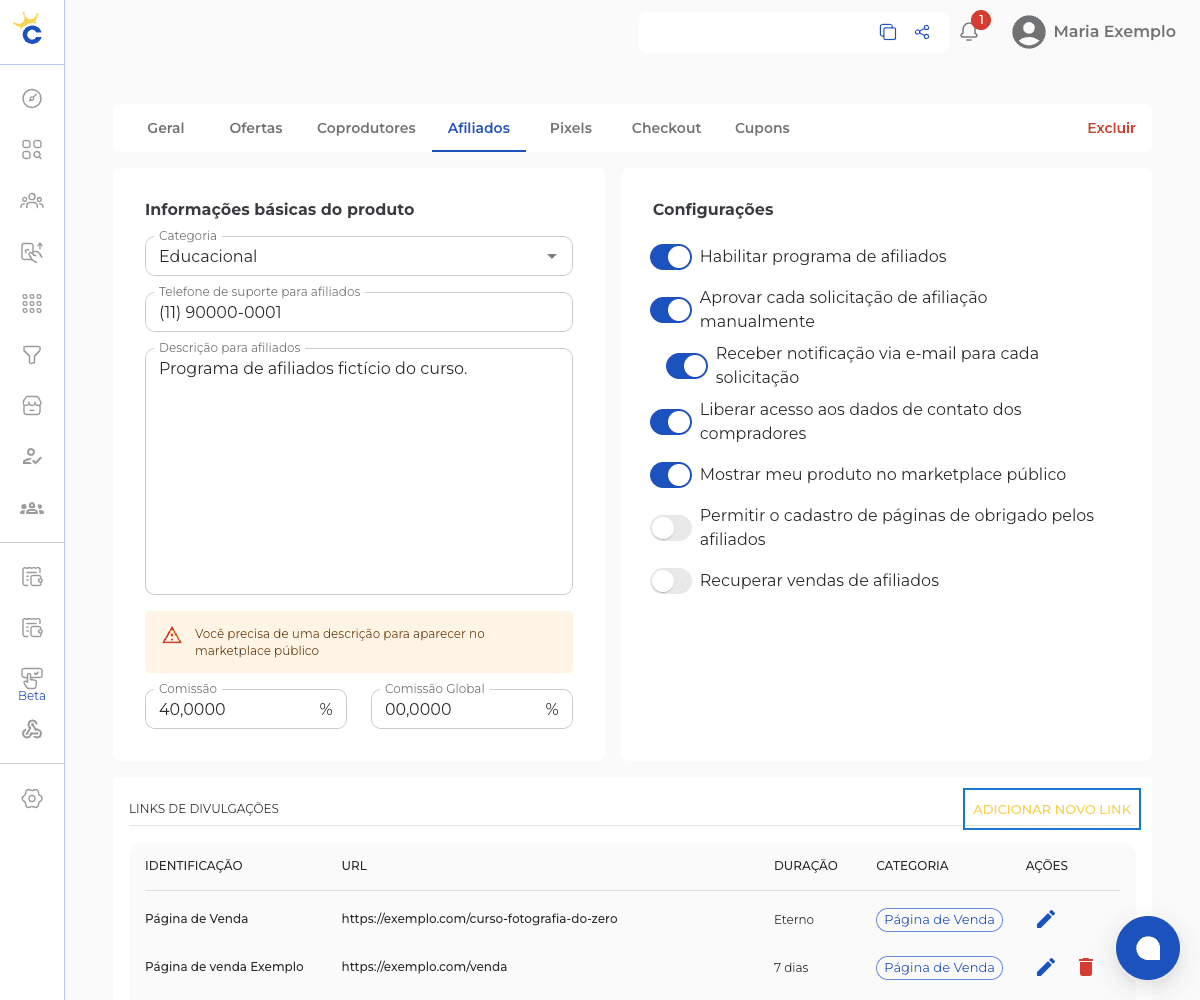
Para Divulgação com outros produtos, a duração exibida nessa lista não determina a validade: vale a regra própria explicada em links de afiliado.
Quais mensagens de erro podem aparecer ao salvar?
| Mensagem | O que fazer |
|---|---|
| É necessário informar a categoria na aba afiliados | Escolha a Categoria. |
| É necessário informar o telefone de suporte para o afiliado | Preencha o Telefone de suporte para afiliados. |
| É necessário informar a descrição para o afiliado no marketplace | Preencha a Descrição para afiliados. |
| É necessário informar a comissão do affiliado | Informe a Comissão. |
Como desligo o programa?
Desligue o switch Habilitar programa de afiliados. Se o programa já estiver salvo, confirme Deseja realmente desabilitar os afiliados ?. A confirmação desliga o programa: o produto sai do Marketplace, mas a configuração e os afiliados já cadastrados não são apagados.
O que faço depois de ligar?
Acompanhe os pedidos e ajuste comissões em como aprovar, bloquear e editar a comissão de um afiliado. Para premiar quem vende mais com metas de comissão, veja como configurar as regras de comissão dos afiliados. Se ainda não cadastrou o produto, veja como cadastrar um produto.