
Como baixar PDFs e materiais de apoio do curso?
material pdf download aula celetus club
Abra a aula e, abaixo da descrição, procure a seção Materiais complementares. Clique em Baixar para os arquivos ou em Acessar para os links. O material aparece só nas aulas em que o produtor o vinculou.
Os materiais de apoio ficam dentro de cada aula, na seção Materiais complementares. Cada aula tem os seus próprios materiais.
Passo a passo
- Entre na escola do seu curso e abra o curso.
- Abra a aula que tem o material.
- Role a página até Materiais complementares, abaixo da descrição da aula.
- Clique em Baixar no cartão do material. Se o material for um link, o botão é Acessar e abre uma nova aba.
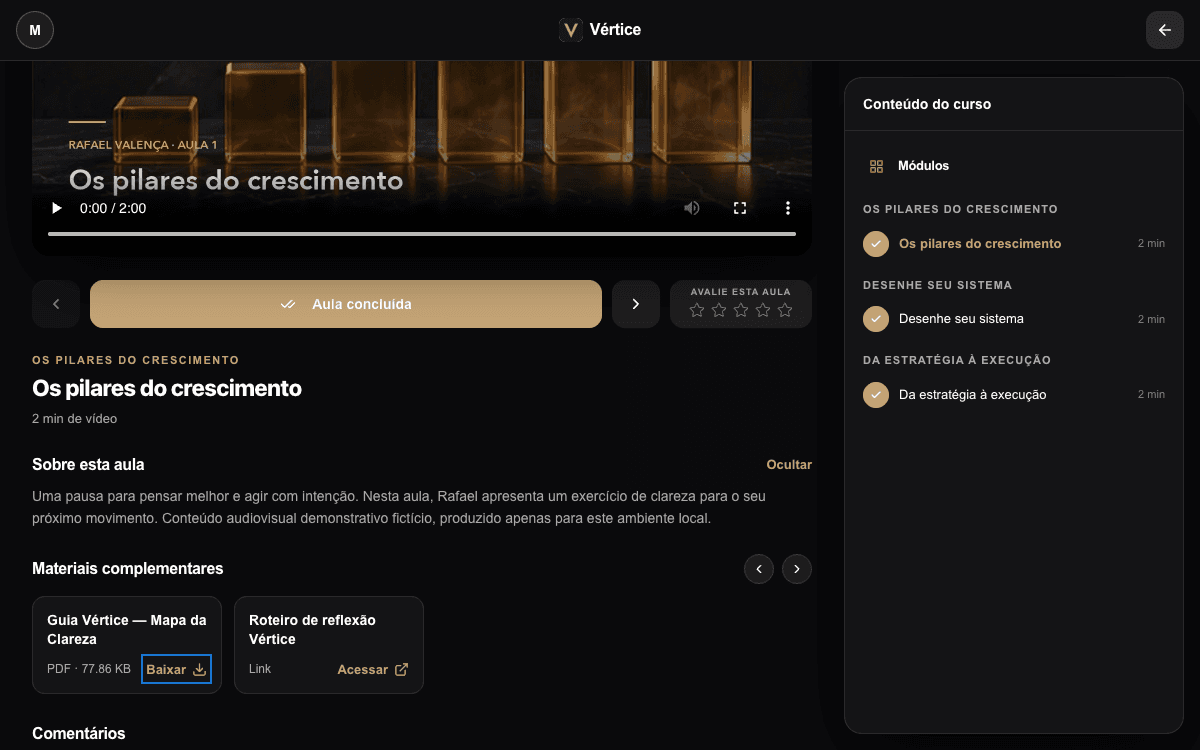
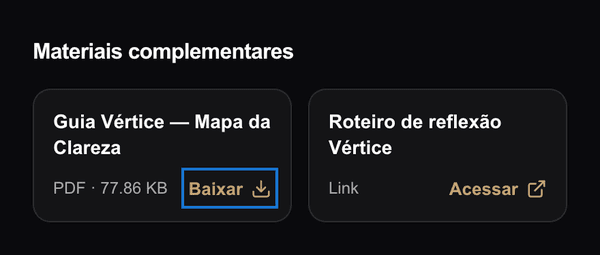
Cada cartão mostra o título do material e, para arquivos, o tipo e o tamanho. Os arquivos mais comuns são PDF, Word, Excel e PowerPoint.
O material não aparece
- “Nenhum material disponível para esta aula.” Essa aula não tem material. O produtor vincula cada material às aulas em que ele deve aparecer. Veja se o material está em outra aula do curso.
- O produtor desativou o material. Material desativado não aparece para o aluno.
- A aula ainda não abriu. Se a aula está bloqueada, veja A aula não abre ou o vídeo dá erro.
O material não baixa
Se aparecer Não foi possível baixar o material. Tente novamente., tente de novo, recarregue a página ou use outro navegador. Se continuar, avise o produtor com o nome do curso, o nome da aula e o nome do material. Se não conseguir falar com ele, fale com o suporte da Celetus.
Material de apoio e e-book são coisas diferentes
Este artigo trata dos materiais dentro das aulas de um curso. Se você comprou um e-book, o arquivo chega por um link de download enviado por e-mail. Veja Como acessar o curso ou produto que comprei.