
Meu produto não sincronizou com o Celetus Club: o que fazer?
sincronização celetus club produto curso
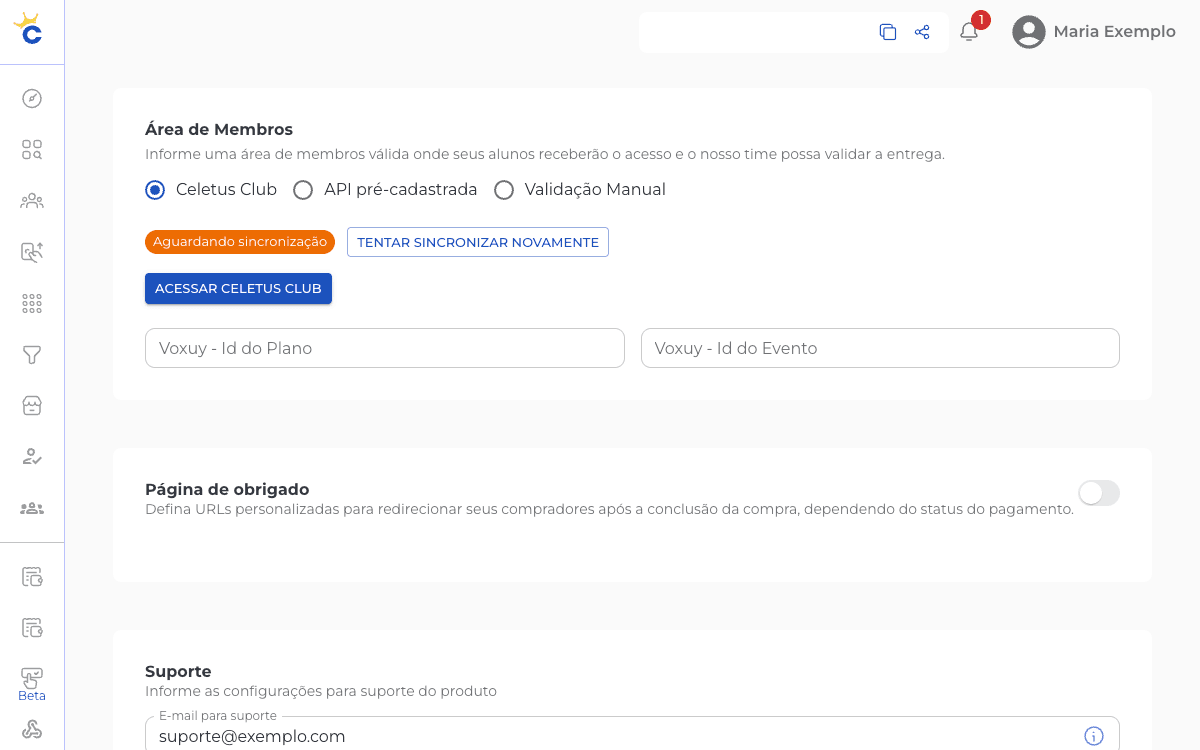
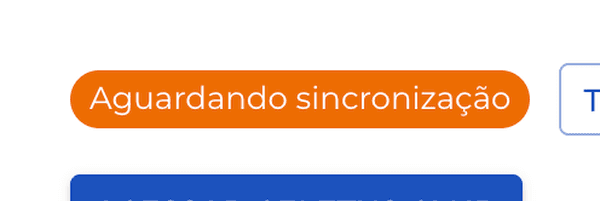
Se aparecer Aguardando sincronização, aguarde alguns minutos e atualize a página. Se continuar, fale com o suporte informando o nome do produto. Quando o status mostra Sincronizado e o ID no Celetus Club, o produto está ligado ao curso.
A sincronização liga o produto do painel da Celetus ao curso no Celetus Club. É ela que permite ao aluno receber o acesso sozinho quando a compra é aprovada.
Como ver o estado da sincronização
Passo a passo
- No painel da Celetus, abra Produtos e clique no produto.
- Na aba Geral, vá até a seção Área de Membros, com Celetus Club marcado.
- Leia o status ao lado do campo da integração.
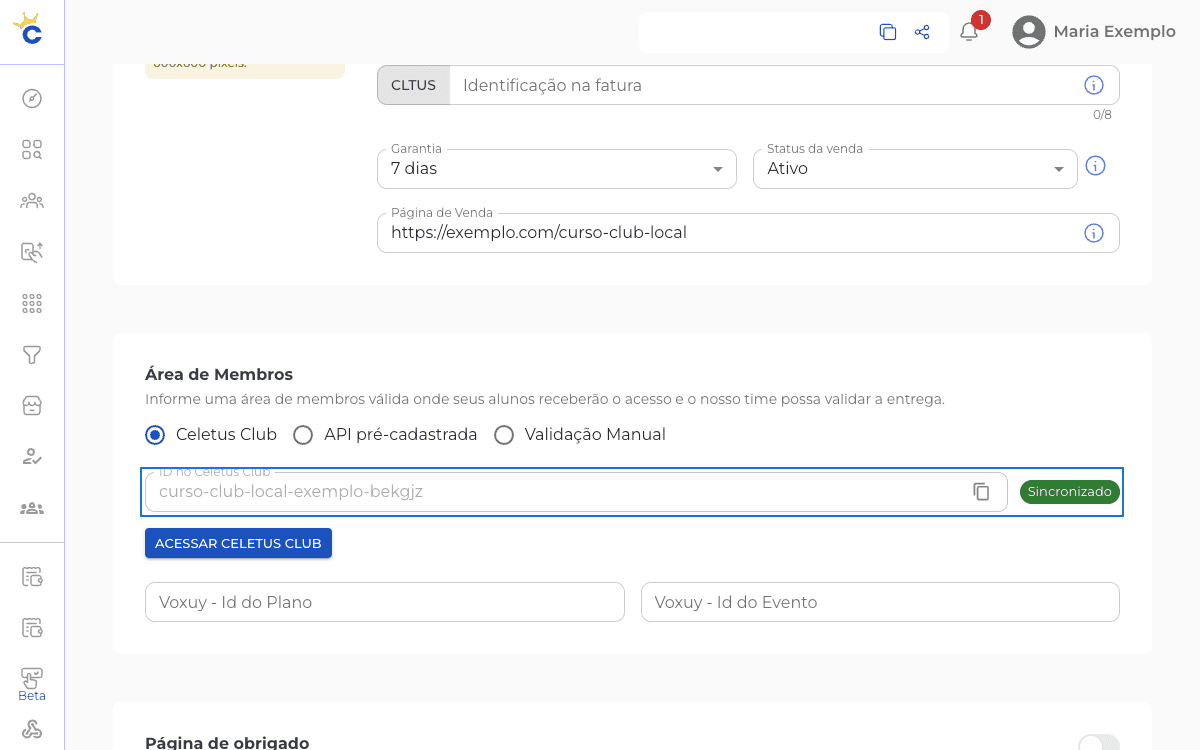
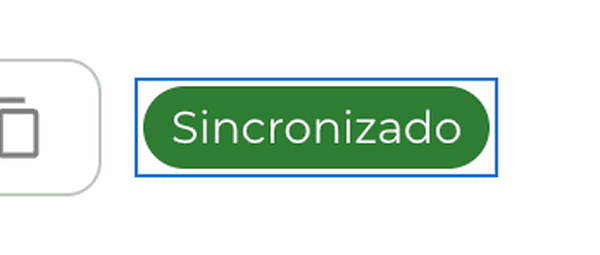
| O que você vê | O que significa | O que fazer |
|---|---|---|
| Sincronizado, com o ID no Celetus Club | O produto está ligado ao curso. | Nada a fazer. Abra Acessar Celetus Club e confira o curso em Cursos. |
| Aguardando sincronização | A ligação ainda não terminou. | Aguarde alguns minutos e atualize a página. Se continuar, fale com o suporte informando o nome do produto. |
| Botão Integrar ao Celetus Club | O produto ainda não foi ligado ao Club. | Clique no botão e confirme a mensagem “Ao integrar, o curso será sincronizado automaticamente com o Celetus Club. Deseja continuar?”. |
| Nenhum desses | A opção Celetus Club não está marcada, ou o produto usa outra área de membros. | Marque Celetus Club em Área de Membros e clique em Salvar. |
O que mais conferir
- O produto precisa ser do tipo Curso online. Se o produto usa API pré-cadastrada ou Validação Manual, não há sincronização com o Celetus Club. Veja Tipos de produto e como o comprador recebe.
- No painel do Celetus Club, abra Cursos. O curso do produto aparece na lista, com a escola e o status. Se ele ainda não apareceu, clique em Novo Curso, escolha o Produto e a Escola e clique em Criar Curso. A lista mostra só os produtos com Celetus Club que ainda não viraram curso.
- O curso chega ao Celetus Club Ativo e Público. Ele só fica Inativo se você desativar as vendas do produto ou excluí-lo na Celetus, e isso não impede quem já comprou. Veja Como criar minha área de membros e publicar aulas.
E os alunos que já compraram?
Se alguém comprou antes de a sincronização terminar, abra Seus Alunos e procure o e-mail do comprador. Se ele não aparecer, libere o curso manualmente com Criar Entrega, em Cursos, ou com Criar Aluno, em Seus Alunos. O passo a passo está em Como gerenciar os alunos no Celetus Club.
Quando falar com o suporte
Se o status continuar em Aguardando sincronização, fale com o suporte e informe o nome do produto e o e-mail da sua conta.